Bei Claude Desktop und Claude Code mit dem Microsoft-Arbeitskonto anmelden
Verbinden Sie Ihren Microsoft-Entra-ID-Tenant mit Standard Compute und verteilen Sie eine verwaltete Claude-Konfiguration auf Ihre Geräte. Mitarbeitende melden sich mit ihrem Microsoft-Arbeitskonto bei Claude Desktop und Claude Code an, über unser EU-Gateway, sodass Sie keine API-Schlüssel verteilen müssen. Der Zugriff folgt Ihren Microsoft-Entra-Gruppen per SCIM-Provisionierung.
Claude-Team- oder Claude-Enterprise-Lizenzen brauchen Sie dafür nicht. Die IT richtet alles einmal im eigenen Tenant ein, danach öffnen Mitarbeitende Claude und wählen Sign in with your organization.
Wie melde ich mich mit einem Microsoft-Konto bei Claude an?
Ihre IT verbindet Microsoft Entra ID mit einem Standard-Compute-Firmen-Workspace und verteilt die erzeugten Claude-Einstellungen über Intune oder Ihr Geräteverwaltungs-Tool. Danach öffnen Sie Claude, wählen Sign in with your organization und melden sich im Browserfenster mit Ihrem Microsoft-Arbeitskonto an. Claude kehrt in die App zurück und Sie können arbeiten.
Anfragen laufen über unser EU-Gateway, das TLS terminiert und in Finnland läuft; Ihre Kontodaten werden in Frankfurt gespeichert.
| Wer | Macht was | Wo |
|---|---|---|
| Microsoft-Entra-Admin | Macht was: Registriert zwei Single-Tenant-Apps und eine Provisionierungs-App, weist die Mitarbeitergruppe zu | Wo: Ihr Microsoft-Tenant |
| Firmen-Admin bei Standard Compute | Macht was: Bereitet die Verbindung vor, gibt Gruppen frei, weist jeder Person einen Plan zu | Wo: Standard-Compute-Dashboard |
| Geräte-Admin | Macht was: Verteilt die erzeugten Claude-Verbindungseinstellungen | Wo: Intune oder Ihr MDM |
| Mitarbeitende | Macht was: Öffnen Claude und wählen Sign in with your organization | Wo: Claude Desktop |
Was richtet die IT ein?
Sieben Schritte, alle im eigenen Microsoft-Tenant und im eigenen Firmen-Workspace. Die Microsoft-Anmeldung für Claude braucht die Funktion Single Sign-on im Firmen-Workspace, einzeln oder mit Enterprise erhältlich. Ein beauftragter IT-Partner kann die Microsoft-Schritte für Sie übernehmen.
Gateway-API in Microsoft Entra registrieren
Öffnen Sie im Entra Admin Center App registrations und legen Sie eine Single-Tenant-Registrierung an, etwa SC Gateway API. Notieren Sie die Application (client) ID und Ihre Directory (tenant) ID.
Setzen Sie unter Expose an API die Application ID URI auf
api://<gateway-api-app-id>und fügen Sie einen delegierten Scopeinferencehinzu, der Admin-Zustimmung verlangt. Setzen Sie im Manifestapi.requestedAccessTokenVersionauf2.Claude-Desktop-Client registrieren
Legen Sie eine zweite Single-Tenant-Registrierung an, etwa Claude for SC. Fügen Sie unter Authentication die Plattform Mobile and desktop applications mit der Redirect-URI
http://127.0.0.1/callbackhinzu. Ein Client-Secret wird weder erzeugt noch verteilt.Fügen Sie unter API permissions die delegierte Berechtigung
inferenceder Gateway-API hinzu und wählen Sie Grant admin consent. Setzen Sie in der Enterprise application des Clients Assignment required auf Yes und weisen Sie die Mitarbeitergruppe zu, die Claude nutzen soll.Verbindung in Standard Compute vorbereiten
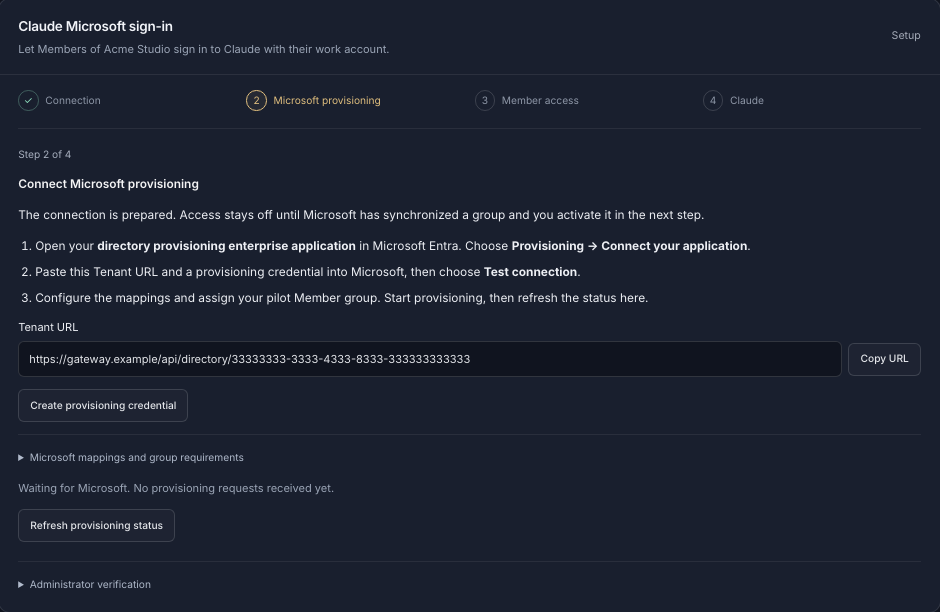
Melden Sie sich als Firmen-Admin an und öffnen Sie Resources, dann Claude Microsoft sign-in. Tragen Sie Tenant-ID, Application-ID der Gateway-API und Application-ID des Claude-Clients ein und wählen Sie Prepare connection. Die Seite führt durch vier Stufen: Verbindung, Microsoft-Provisionierung, Mitgliederzugang und Claude.
SCIM-Provisionierung aus Entra verbinden
Legen Sie in Entra eine separate Non-Gallery-Enterprise-Application an, etwa SC Directory Provisioning, und öffnen Sie Provisioning. Wählen Sie in Standard Compute Create provisioning credential, fügen Sie Tenant URL und Credential in Entra ein und wählen Sie Test connection.
Ordnen Sie unter Attribute mapping die Entra-
objectIddem SCIM-AttributexternalIdzu und machen Sie es zum Matching-Attribut. Beschränken Sie die Provisionierung auf zugewiesene Benutzer und Gruppen, weisen Sie die Mitarbeitergruppe zu und starten Sie die Provisionierung.Gruppen freigeben und Zugang aktivieren
Wählen Sie in Standard Compute die synchronisierte Entra-Gruppe aus, legen Sie die Höchstzahl verwalteter Mitglieder fest und speichern Sie die Zugangsregeln. Prüfen Sie die Provisionierungsprotokolle in Microsoft und aktivieren Sie dann die Verbindung.
Claude-Konfiguration verteilen
Wählen Sie Download connection settings (JSON) und übernehmen Sie die Werte in Ihre verwaltete Claude-Konfiguration in Intune, Gruppenrichtlinien oder Ihrem MDM, neben den bestehenden Claude-Richtlinien.
{
  "inferenceProvider": "gateway",
  "inferenceCredentialKind": "interactive",
  "inferenceGatewayBaseUrl": "https://eu.stdcmpt.com/entra/<company-connection-id>",
  "inferenceGatewayAuthScheme": "bearer",
  "inferenceGatewayOidcAuthFlow": "browser",
  "inferenceGatewayOidc": {
    "issuer": "https://login.microsoftonline.com/<tenant-id>/v2.0",
    "clientId": "<claude-client-application-id>",
    "bearerTokenType": "access_token",
    "scopes": "openid profile offline_access api://<gateway-api-application-id>/inference",
    "appendOfflineAccess": true
  }
}
Erzeugte Claude-Verbindungseinstellungen (Platzhalter; verwenden Sie die Werte aus Ihrem Dashboard) Jeder Person ein Budget geben
Standard Compute legt den Firmenschlüssel jeder Person bei der ersten Anmeldung an. Weisen Sie diesem Schlüssel unter People & keys einen Plan zu; dieser Plan ist das Monatsbudget der Person.
Firmen-Workspace anlegenVollständige Admin-Anleitung (Englisch)
Was müssen Mitarbeitende tun?
Technisch ist nichts zu tun. Mitarbeitende besuchen nie das Standard-Compute-Dashboard und kopieren nie einen API-Schlüssel.
Claude Desktop installieren
Installieren Sie Claude von claude.com/download oder aus dem Softwarekatalog Ihrer Firma.
Claude neu öffnen, wenn die IT-Einstellungen da sind
Lief Claude schon, als die verwalteten Einstellungen auf dem Gerät ankamen, beenden Sie Claude vollständig und öffnen es erneut.
Sign in with your organization wählen
Claude öffnet die Microsoft-Anmeldeseite Ihrer Firma im Browser.
Mit dem Microsoft-Arbeitskonto anmelden
Nutzen Sie Ihre gewohnte Arbeits-E-Mail und Anmeldemethode. Der Browser gibt Sie an Claude zurück, das die für Sie freigegebenen Modelle zeigt.
Wie beschränke ich die Claude-Anmeldung auf den Microsoft-Tenant meiner Firma?
Beide App-Registrierungen sind Single-Tenant, also können sich nur Konten aus Ihrem eigenen Entra-Tenant daran anmelden. Die Claude-Konfiguration nennt Ihren Tenant als Issuer, Claude öffnet also die Anmeldeseite Ihres Tenants und keine andere.
Setzen Sie in der Enterprise application des Claude-Clients Assignment required auf Yes und weisen Sie nur die freigegebene Mitarbeitergruppe zu. Standard Compute lässt Personen aus den freigegebenen Entra-Gruppen zu, geliefert per SCIM-Provisionierung, bis zur festgelegten Mitgliederzahl.
Die Verbindung ist in Ihrem Firmen-Workspace an Ihre Tenant-ID und Ihre zwei Application-IDs gebunden. Niemand braucht ein Konto in einem Standard-Compute-Tenant, und es gibt keinen geteilten Partner-Login.
Wie gelten Budgets und Modell-Freigabelisten für Personen mit Microsoft-Anmeldung?
Jede Person, die sich mit Microsoft anmeldet, nutzt ihren eigenen Firmenschlüssel. Die Regeln für Schlüssel und Firma gelten deshalb ab der ersten Anmeldung.
| Regel | Was sie bewirkt | Gilt für |
|---|---|---|
| Monatsbudget | Was sie bewirkt: Jede Person und jede App erhält ein festes Monatsbudget, das nie überschritten wird | Gilt für: Schlüssel jeder Person |
| Ausgabenlimits | Was sie bewirkt: Ausgabenlimits pro Schlüssel und für die ganze Firma | Gilt für: Schlüssel, Firma |
| Aufstockung | Was sie bewirkt: Optionale Aufstockung aus einem vorausbezahlten Firmenguthaben hält wichtige Agenten am Laufen | Gilt für: Schlüssel |
| Modell-Freigabeliste | Was sie bewirkt: Legen Sie fest, welche Modelle jeder Schlüssel nutzen darf, damit jede Person genau die freigegebenen Modelle bekommt | Gilt für: Schlüssel |
| Anbieter-Freigabeliste | Was sie bewirkt: Bestimmen Sie genau, welche Inferenzanbieter Ihre Daten verarbeiten dürfen; untere Ebenen können die Regeln nur einschränken | Gilt für: Firma, Team, Schlüssel |
| Europa-Regel | Was sie bewirkt: Jede Anfrage, auch Wiederholungen und Fallbacks, wird nur von freigegebenen europäischen Inferenz-Endpunkten bedient | Gilt für: Firma, Team, Schlüssel |
Budgets gelten pro Person und pro App-Schlüssel, mit Limits für die ganze Firma.
Claude läuft außerdem ohne 5-Stunden- oder Wochenfenster: Agenten arbeiten, bis das Monatsbudget aufgebraucht ist, und Claude wird über mehrere Clouds bedient, sodass das Kontingent oder der Ausfall eines Anbieters Ihre Arbeit nicht stoppt.
Brauchen wir auch Single Sign-on für das Standard-Compute-Dashboard?
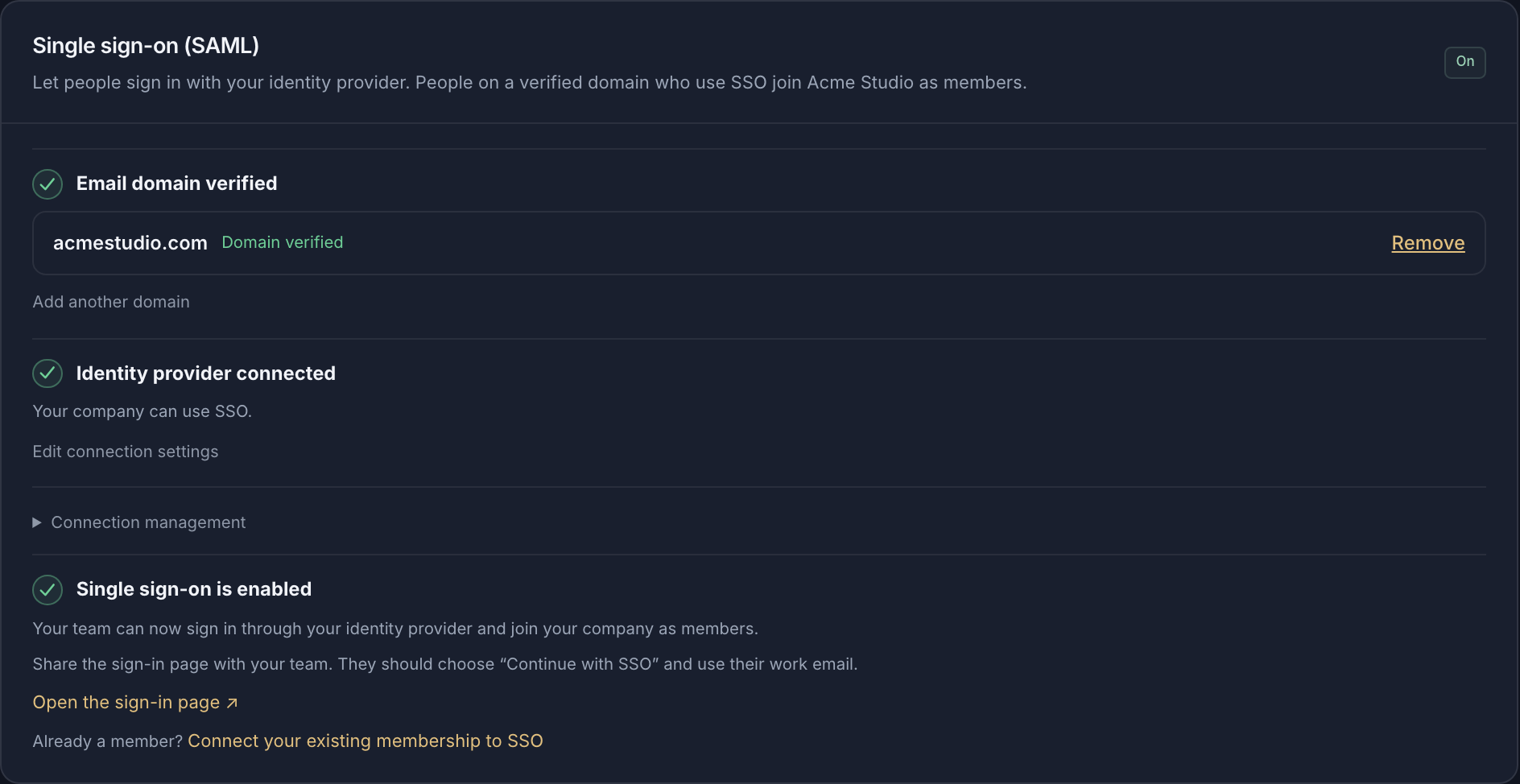
Das ist getrennt und lohnt sich für Admins und alle, die das Dashboard nutzen. Verbinden Sie Microsoft Entra ID oder einen anderen SAML-Identitätsanbieter, damit sich Ihre Leute mit ihren Arbeitskonten bei Standard Compute anmelden. Wer zu Ihrer verifizierten Domain gehört, tritt Ihrer Firma automatisch bei.
Die Einrichtung hat vier Schritte: E-Mail-Domain per DNS-TXT-Eintrag verifizieren, in Entra eine SAML-Enterprise-Application mit Entity ID und Reply URL aus dem Dashboard anlegen, die App Federation Metadata URL aus Entra einfügen, dann eine Testanmeldung durchführen und SSO aktivieren. Alle Felder stehen in der Anleitung zum Website-Single-Sign-on.
Wie funktioniert das SSO von Anthropic bei Claude Team und Enterprise?
Geprüft auf den Seiten von Anthropic am 9. November 2026. Single Sign-on gibt es bei Claude Team, Claude Enterprise und Console-Organisationen, mit SAML oder OpenID Connect. Microsoft Entra ID wird über die Claude-App aus der Entra-Galerie per SAML angebunden, nachdem Sie Ihre Domain per DNS-TXT-Eintrag verifiziert haben.
Just-in-time-Provisionierung gibt es bei Team und Enterprise. SCIM-Provisionierung, die Mitglieder anhand der Zuweisungen im Identitätsanbieter anlegt und entfernt, gibt es nur bei Enterprise und Console, und Anthropic nennt dafür eine Lizenz Microsoft Entra ID P1 oder P2 als Voraussetzung. Bestehende Konten auf Ihrer Domain übernehmen kann nur Enterprise.
Claude-Code-Nutzer mit Team oder Enterprise melden sich mit dem claude.ai-Konto an, zu dem ihr Admin sie eingeladen hat, und Admins können Anmeldungen per verwalteten Einstellungen auf ihre Organisation beschränken. Anthropic nennt für Team 20 $ pro Lizenz und Monat bei jährlicher Zahlung (25 $ monatlich) für 2 bis 150 Personen und für Enterprise 20 $ pro Lizenz und Monat bei jährlicher Zahlung mit mindestens 20 Lizenzen, zuzüglich Nutzung zu API-Preisen.
Claude Desktop hat außerdem einen dokumentierten Gateway-Modus, der die Anmeldeseite Ihrer Organisation öffnet (Microsoft Entra ID, Okta oder ein anderer OpenID-Connect-Anbieter) und pro Person ein Token an das Gateway sendet. Diesen Modus nutzt diese Anleitung mit Standard Compute.
Wann passt Claude Enterprise und wann Standard Compute?
Beide bieten die Anmeldung mit dem Microsoft-Arbeitskonto. Entscheiden Sie nach dem, was Ihre Firma darüber hinaus braucht.
| Wenn Sie brauchen | Wählen Sie |
|---|---|
| Claude im Web und in den Mobil-Apps mit einer Lizenz pro Person, mit Anthropic als einzigem Anbieter | Wählen Sie: Claude Team oder Enterprise |
| Übernahme aller bestehenden Claude-Konten auf Ihrer Firmendomain | Wählen Sie: Claude Enterprise |
| SCIM aus Entra für eine kleine Gruppe, ohne Mindestabnahme von 20 Lizenzen | Wählen Sie: Standard Compute |
| Claude, GPT, Gemini und offene Modelle hinter einer Microsoft-Anmeldung | Wählen Sie: Standard Compute |
| Ein festes Monatsbudget pro Person und keine 5-Stunden- oder Wochenfenster | Wählen Sie: Standard Compute |
| Anfragen nur über freigegebene europäische Inferenz-Endpunkte | Wählen Sie: Standard Compute mit Europa-Regel |
Was fragen IT und Sicherheitsteams außerdem?
- Brauchen Mitarbeitende eine Claude-Team- oder Enterprise-Lizenz?
- Nein. In diesem Aufbau sendet Claude Desktop die Anfragen an Standard Compute, und jede Person nutzt ihren eigenen Firmenschlüssel mit eigenem Monatsbudget.
- Müssen wir API-Schlüssel verteilen?
- Nein. Mitarbeitende melden sich mit ihrem Microsoft-Arbeitskonto an, es gibt also keine API-Schlüssel, die auf Laptops verteilt oder rotiert werden müssen.
- Können wir statt Microsoft auch Okta oder Google Workspace nutzen?
- Die Claude-Anmeldung über Standard Compute nutzt Microsoft Entra ID. Das Single Sign-on fürs Dashboard funktioniert mit Microsoft Entra ID oder jedem SAML-Identitätsanbieter, etwa Okta.
- Wer in unserer Firma richtet das ein?
- Ein Firmen-Admin richtet es im Standard-Compute-Dashboard gemeinsam mit Ihrem Microsoft-Entra-Admin ein. Ein IT-Partner kann das in Ihrem eigenen Tenant für Sie übernehmen.
- Gibt es ein Client-Secret?
- Nein. Der Claude-Client ist eine öffentliche Desktop-App-Registrierung mit Loopback-Redirect, und Claude übernimmt Browser-Anmeldung und Token-Erneuerung.
- Wo werden Anfragen verarbeitet?
- Die Microsoft-Anmeldung läuft über unser EU-Gateway, das TLS in Finnland terminiert und dort läuft. Ihre Kontodaten werden in Frankfurt gespeichert. Mit einer Europa-Regel wird jede Anfrage nur von freigegebenen europäischen Inferenz-Endpunkten bedient.
- Was kostet das?
- Die Microsoft-Anmeldung für Claude braucht die Funktion Single Sign-on, einzeln oder mit Enterprise, und der Schlüssel jeder Person hat einen eigenen Monatsplan. Siehe Preise.
Verwandte Seiten
Quellen, geprüft am 9. November 2026
- Anthropic: set up single sign-on (SSO)
- Anthropic: Microsoft Entra ID SSO setup
- Anthropic: set up JIT or SCIM provisioning
- Anthropic: claim and migrate accounts on your domain
- Anthropic: Claude plans and pricing
- Claude Code: authentication
- Claude Desktop: gateway sign-in with your identity provider
- Microsoft: provision users and groups with SCIM
- Standard Compute docs: Claude with Microsoft sign-in
- Standard Compute docs: website single sign-on