Logg inn i Claude Desktop og Claude Code med Microsoft-jobbkontoen
Koble Microsoft Entra ID-tenanten deres til Standard Compute og rull ut én administrert Claude-konfigurasjon til maskinene. Ansatte logger inn i Claude Desktop og Claude Code med Microsoft-jobbkontoen sin, gjennom vår EU-gateway, så dere slipper å dele ut API-nøkler. Tilgangen følger Microsoft Entra-gruppene deres gjennom SCIM-provisjonering.
Dere trenger ikke Claude Team- eller Claude Enterprise-lisenser for dette. IT setter det opp én gang i egen tenant, og deretter åpner hver ansatt Claude og velger Sign in with your organization.
Hvordan logger jeg inn i Claude med en Microsoft-konto?
IT-administratoren kobler Microsoft Entra ID til et bedriftsarbeidsområde i Standard Compute og ruller ut de genererte Claude-innstillingene med Intune eller verktøyet dere bruker for enhetsstyring. Deretter åpner du Claude, velger Sign in with your organization og logger inn med Microsoft-jobbkontoen i nettleservinduet som åpnes. Claude går tilbake til appen, og du kan begynne å jobbe.
Forespørslene går gjennom vår EU-gateway, som terminerer TLS og kjører i Finland, og kontodataene deres lagres i Frankfurt.
| Hvem | Gjør hva | Hvor |
|---|---|---|
| Microsoft Entra-administrator | Gjør hva: Registrerer to single-tenant-apper og én provisjoneringsapp, tildeler gruppen med ansatte | Hvor: Deres Microsoft-tenant |
| Bedriftsadministrator i Standard Compute | Gjør hva: Forbereder koblingen, godkjenner grupper, gir hver ansatt en plan | Hvor: Standard Compute-dashbordet |
| Enhetsadministrator | Gjør hva: Ruller ut de genererte Claude-tilkoblingsinnstillingene | Hvor: Intune eller deres MDM |
| Ansatt | Gjør hva: Åpner Claude og velger Sign in with your organization | Hvor: Claude Desktop |
Hva setter IT-administratoren opp?
Sju steg, alle i deres egen Microsoft-tenant og deres eget bedriftsarbeidsområde. Microsoft-innlogging for Claude krever funksjonen Single sign-on i bedriftsarbeidsområdet, tilgjengelig alene eller med Enterprise. En autorisert IT-partner kan gjøre Microsoft-stegene for dere.
Registrer gateway-API-et i Microsoft Entra
Åpne App registrations i Entra-administrasjonssenteret og opprett en single-tenant-registrering, for eksempel SC Gateway API. Noter Application (client) ID og Directory (tenant) ID.
Under Expose an API setter du Application ID URI til
api://<gateway-api-app-id>og legger til et delegert scopeinferencesom krever administratorsamtykke. I manifestet setter duapi.requestedAccessTokenVersiontil2.Registrer Claude-skrivebordsklienten
Opprett en ny single-tenant-registrering, for eksempel Claude for SC. Under Authentication legger du til plattformen Mobile and desktop applications med omdirigerings-URI-en
http://127.0.0.1/callback. Det opprettes eller deles ingen klienthemmelighet.Under API permissions legger du til den delegerte
inference-tillatelsen fra gateway-API-et og velger Grant admin consent. I klientens Enterprise application setter du Assignment required til Yes og tildeler gruppen med ansatte som skal bruke Claude.Forbered koblingen i Standard Compute
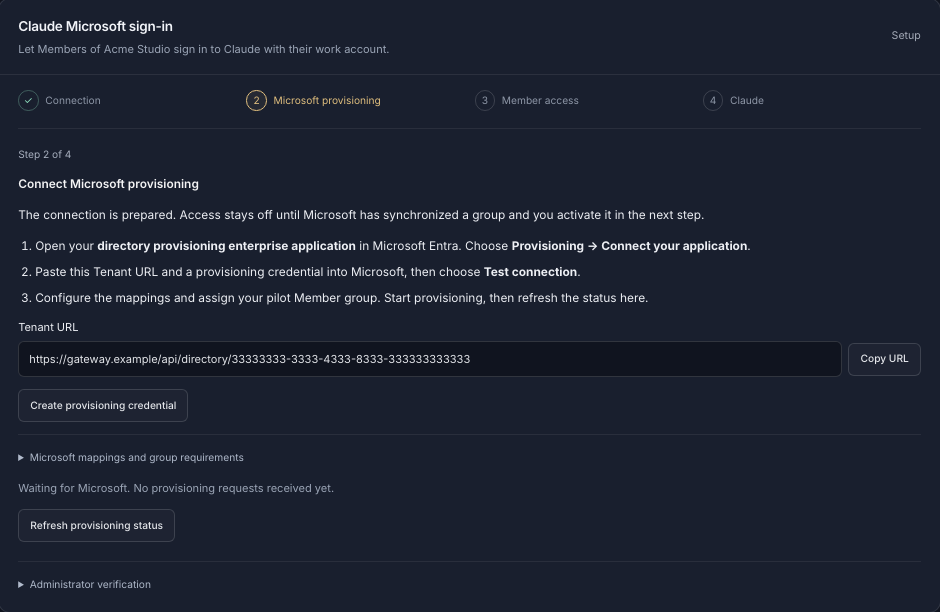
Logg inn som bedriftsadministrator og åpne Resources, deretter Claude Microsoft sign-in. Fyll inn tenant-ID, applikasjons-ID for gateway-API-et og applikasjons-ID for Claude-klienten, og velg Prepare connection. Siden leder deg gjennom fire trinn: kobling, Microsoft-provisjonering, medlemstilgang og Claude.
Koble til SCIM-provisjonering fra Entra
Opprett en egen enterprise-applikasjon utenfor galleriet i Entra, for eksempel SC Directory Provisioning, og åpne Provisioning. Velg Create provisioning credential i Standard Compute, lim inn Tenant URL og nøkkelen i Entra, og velg Test connection.
Under Attribute mapping kobler du Entra-attributtet
objectIdtil SCIM-attributtetexternalIdog gjør det til matching-attributtet. Begrens provisjoneringen til tildelte brukere og grupper, tildel gruppen med ansatte og start provisjoneringen.Godkjenn grupper og aktiver tilgangen
Velg den synkroniserte Entra-gruppen i Standard Compute, sett maksimalt antall administrerte medlemmer og lagre tilgangsreglene. Sjekk provisjoneringsloggene i Microsoft, og aktiver deretter koblingen.
Rull ut Claude-konfigurasjonen
Velg Download connection settings (JSON) og legg verdiene inn i den administrerte Claude-konfigurasjonen i Intune, gruppepolicy eller MDM, ved siden av Claude-policyene dere allerede har.
{
  "inferenceProvider": "gateway",
  "inferenceCredentialKind": "interactive",
  "inferenceGatewayBaseUrl": "https://eu.stdcmpt.com/entra/<company-connection-id>",
  "inferenceGatewayAuthScheme": "bearer",
  "inferenceGatewayOidcAuthFlow": "browser",
  "inferenceGatewayOidc": {
    "issuer": "https://login.microsoftonline.com/<tenant-id>/v2.0",
    "clientId": "<claude-client-application-id>",
    "bearerTokenType": "access_token",
    "scopes": "openid profile offline_access api://<gateway-api-application-id>/inference",
    "appendOfflineAccess": true
  }
}
Genererte Claude-tilkoblingsinnstillinger (plassholdere; bruk verdiene fra dashbordet) Gi hver ansatt et budsjett
Standard Compute oppretter bedriftsnøkkelen til hver ansatt ved første innlogging. Tildel en plan til nøkkelen under People & keys; planen er personens månedsbudsjett.
Opprett bedriftsarbeidsområdeLes hele administratorveiledningen (engelsk)
Hva gjør den ansatte?
Det er ingenting teknisk å gjøre. Ansatte besøker aldri Standard Compute-dashbordet og kopierer aldri en API-nøkkel.
Installer Claude Desktop
Installer Claude fra claude.com/download eller fra bedriftens programvarekatalog.
Åpne Claude på nytt når IT-innstillingene er på plass
Hvis Claude allerede kjørte da de administrerte innstillingene kom til maskinen, avslutter du Claude helt og åpner det igjen.
Velg Sign in with your organization
Claude åpner Microsoft-innloggingssiden til bedriften i nettleseren.
Logg inn med Microsoft-jobbkontoen
Bruk jobb-e-posten og innloggingsmetoden du pleier. Nettleseren sender deg tilbake til Claude, som viser modellene som er godkjent for deg.
Hvordan begrenser jeg Claude-innloggingen til bedriftens Microsoft-tenant?
Begge app-registreringene er single-tenant, så bare kontoer i deres egen Entra-tenant kan logge inn på dem. Claude-konfigurasjonen oppgir tenanten deres som utsteder, så Claude åpner innloggingssiden til deres tenant og ingen andre.
Sett Assignment required til Yes i Claude-klientens Enterprise application og tildel bare den godkjente gruppen med ansatte. Standard Compute slipper inn personer fra Entra-gruppene dere godkjenner, levert gjennom SCIM-provisjonering, opp til medlemsgrensen dere setter.
Koblingen er bundet til tenant-ID-en og de to applikasjons-ID-ene i bedriftsarbeidsområdet deres. Ingen trenger en konto i en Standard Compute-tenant, og det finnes ingen delt partnerinnlogging.
Hvordan gjelder budsjetter og godkjente modeller for dem som logger inn med Microsoft?
Alle ansatte som logger inn med Microsoft, bruker sin egen bedriftsnøkkel. Reglene dere setter på nøkler og på bedriften gjelder derfor fra første innlogging.
| Regel | Hva den gjør | Gjelder for |
|---|---|---|
| Månedsbudsjett | Hva den gjør: Hver person og hver app får et fast månedsbudsjett som aldri overskrides | Gjelder for: Nøkkelen til hver person |
| Utgiftstak | Hva den gjør: Utgiftstak per nøkkel og for hele bedriften | Gjelder for: Nøkkel, bedrift |
| Påfyll | Hva den gjør: Valgfritt påfyll fra en forhåndsbetalt bedriftssaldo holder kritiske agenter i gang | Gjelder for: Nøkkel |
| Godkjente modeller | Hva den gjør: Bestem hvilke modeller hver nøkkel kan bruke, så alle får akkurat de modellene dere godkjenner | Gjelder for: Nøkkel |
| Godkjente leverandører | Hva den gjør: Velg nøyaktig hvilke inferensleverandører som kan behandle dataene deres; lavere nivåer kan bare stramme inn reglene | Gjelder for: Bedrift, team, nøkkel |
| Europa-regel | Hva den gjør: Hver forespørsel, også nye forsøk og reserveløsninger, betjenes bare av godkjente europeiske inferensendepunkter | Gjelder for: Bedrift, team, nøkkel |
Budsjetter settes per person og per app-nøkkel, med tak for hele bedriften.
Claude kjører i tillegg uten 5-timers- eller ukevinduer: agentene jobber til månedsbudsjettet er brukt, og Claude leveres fra flere skyer, så én leverandørs kvote eller nedetid stopper ikke arbeidet deres.
Trenger vi også single sign-on for Standard Compute-dashbordet?
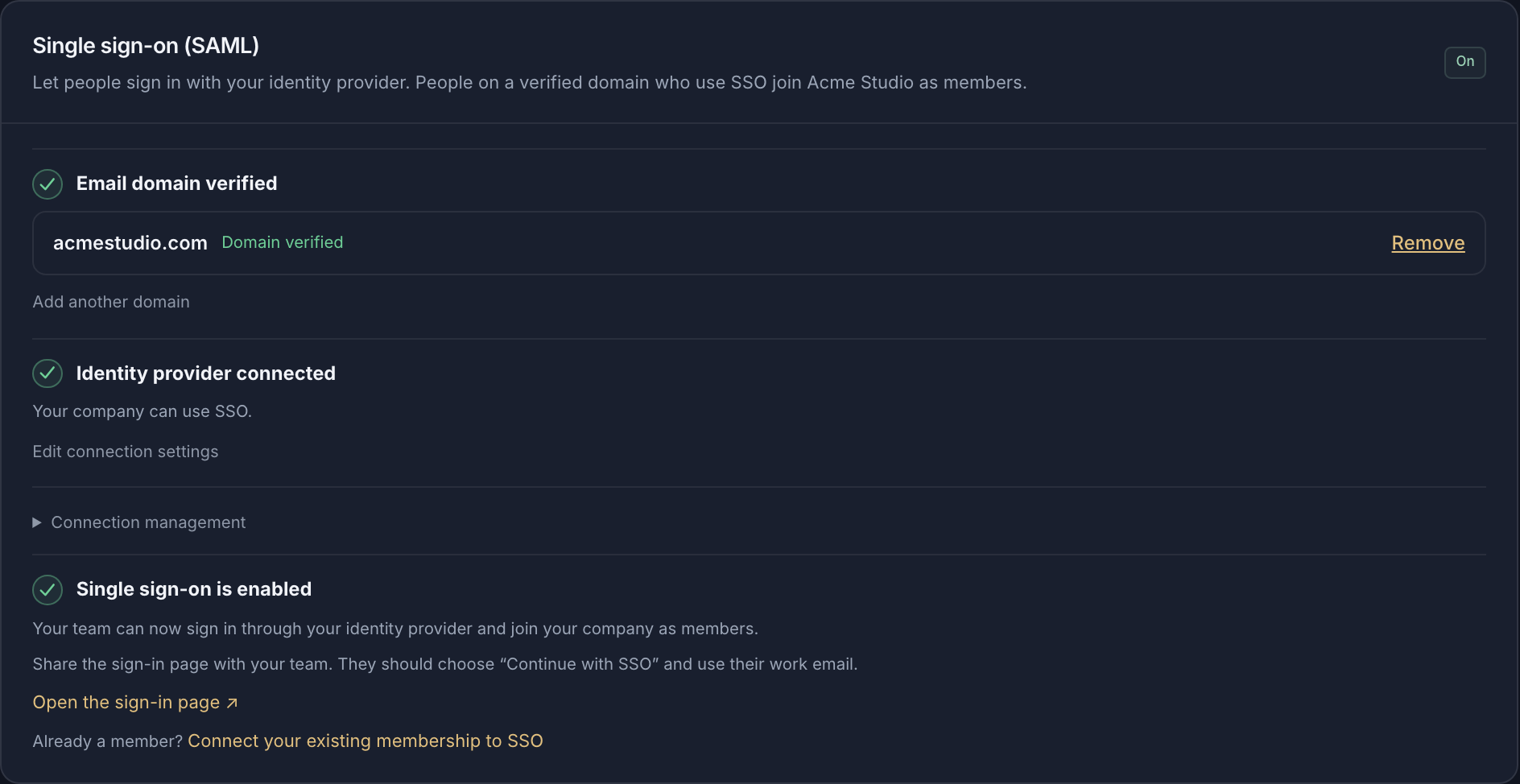
Det er et eget oppsett og lønner seg for administratorer og alle som bruker dashbordet. Koble til Microsoft Entra ID eller en annen SAML-identitetsleverandør, så logger folkene deres inn i Standard Compute med jobbkontoen. Alle på det verifiserte domenet blir automatisk med i bedriften.
Oppsettet har fire steg: verifiser e-postdomenet med en DNS TXT-post, opprett en SAML-enterprise-applikasjon i Entra med Entity ID og Reply URL fra dashbordet, lim inn App Federation Metadata URL fra Entra, og kjør en testinnlogging før dere slår på SSO. Alle feltene står i veiledningen for single sign-on på nettstedet.
Hvordan fungerer Anthropics egen SSO for Claude Team og Enterprise?
Kontrollert på Anthropics sider 9. november 2026. Single sign-on finnes på Claude Team, Claude Enterprise og Console-organisasjoner, med SAML eller OpenID Connect. Microsoft Entra ID kobles til gjennom Claude-appen i Entra-galleriet med SAML, etter at dere har verifisert domenet med en DNS TXT-post.
Just-in-time-provisjonering er med i Team og Enterprise. SCIM-provisjonering, som legger til og fjerner medlemmer etter tildelingene i identitetsleverandøren, finnes bare i Enterprise og Console, og Anthropic oppgir at det krever en Microsoft Entra ID P1- eller P2-lisens. Å overta eksisterende kontoer på domenet deres krever Enterprise.
Claude Code-brukere på Team eller Enterprise logger inn med claude.ai-kontoen administratoren inviterte dem til, og administratorer kan låse innloggingen til organisasjonen med administrerte innstillinger. Anthropic oppgir Team til 20 dollar per lisens per måned ved årlig fakturering (25 dollar månedlig) for 2 til 150 personer, og Enterprise til 20 dollar per lisens per måned ved årlig fakturering med minst 20 lisenser, pluss bruk til API-priser.
Claude Desktop har også en dokumentert gateway-modus som åpner organisasjonens innloggingsside (Microsoft Entra ID, Okta eller en annen OpenID Connect-leverandør) og sender et token per bruker til gatewayen. Det er den modusen denne veiledningen bruker med Standard Compute.
Når bør vi velge Claude Enterprise, og når Standard Compute?
Begge gir innlogging med Microsoft-jobbkonto. Velg ut fra hva bedriften trenger rundt det.
| Hvis dere trenger | Velg |
|---|---|
| Claude på nett og i mobilappene med én lisens per person, med Anthropic som eneste leverandør | Velg: Claude Team eller Enterprise |
| Å overta alle eksisterende Claude-kontoer på bedriftens domene | Velg: Claude Enterprise |
| SCIM fra Entra for en liten gruppe, uten krav om minst 20 lisenser | Velg: Standard Compute |
| Claude, GPT, Gemini og åpne modeller bak én Microsoft-innlogging | Velg: Standard Compute |
| Et fast månedsbudsjett per person og ingen 5-timers- eller ukevinduer | Velg: Standard Compute |
| Forespørsler som bare betjenes av godkjente europeiske inferensendepunkter | Velg: Standard Compute med Europa-regel |
Hva spør IT og sikkerhet ellers om?
- Trenger de ansatte en Claude Team- eller Enterprise-lisens?
- Nei. I dette oppsettet sender Claude Desktop forespørslene til Standard Compute, og hver ansatt bruker sin egen bedriftsnøkkel med eget månedsbudsjett.
- Må vi dele ut API-nøkler?
- Nei. Ansatte logger inn med Microsoft-jobbkontoen, så det finnes ingen API-nøkler å dele ut eller rotere på bærbare maskiner.
- Kan vi bruke Okta eller Google Workspace i stedet for Microsoft?
- Claude-innlogging gjennom Standard Compute bruker Microsoft Entra ID. Single sign-on for dashbordet fungerer med Microsoft Entra ID eller en hvilken som helst SAML-identitetsleverandør, for eksempel Okta.
- Hvem i bedriften gjør oppsettet?
- En bedriftsadministrator setter det opp i Standard Compute-dashbordet sammen med Microsoft Entra-administratoren deres. En IT-partner kan gjøre det for dere i deres egen tenant.
- Trengs det en klienthemmelighet?
- Nei. Claude-klienten er en offentlig skrivebordsappregistrering med loopback-omdirigering, og Claude håndterer innloggingen i nettleseren og fornyelse av tokens.
- Hvor behandles forespørslene?
- Microsoft-innloggingen går gjennom vår EU-gateway, som terminerer TLS og kjører i Finland. Kontodataene deres lagres i Frankfurt. Med en Europa-regel betjenes hver forespørsel bare av godkjente europeiske inferensendepunkter.
- Hva koster det?
- Microsoft-innlogging for Claude krever funksjonen Single sign-on, alene eller med Enterprise, og nøkkelen til hver ansatt har sin egen månedsplan. Se priser.
Relaterte sider
Kilder, kontrollert 9. november 2026
- Anthropic: set up single sign-on (SSO)
- Anthropic: Microsoft Entra ID SSO setup
- Anthropic: set up JIT or SCIM provisioning
- Anthropic: claim and migrate accounts on your domain
- Anthropic: Claude plans and pricing
- Claude Code: authentication
- Claude Desktop: gateway sign-in with your identity provider
- Microsoft: provision users and groups with SCIM
- Standard Compute docs: Claude with Microsoft sign-in
- Standard Compute docs: website single sign-on