Se connecter à Claude Desktop et Claude Code avec un compte Microsoft professionnel
Reliez votre tenant Microsoft Entra ID à Standard Compute et déployez une configuration Claude gérée sur vos postes. Vos employés se connectent à Claude Desktop et Claude Code avec leur compte professionnel Microsoft, via notre passerelle européenne, sans aucune clé API à distribuer. L'accès suit vos groupes Microsoft Entra grâce au provisionnement SCIM.
Aucune licence Claude Team ou Claude Enterprise n'est nécessaire. L'IT configure tout une seule fois dans votre propre tenant, puis chaque employé ouvre Claude et choisit Sign in with your organization.
Comment se connecter à Claude avec un compte Microsoft ?
Votre administrateur IT relie Microsoft Entra ID à un espace entreprise Standard Compute et déploie les paramètres Claude générés via Intune ou votre outil de gestion des appareils. Ensuite, ouvrez Claude, choisissez Sign in with your organization et connectez-vous avec votre compte professionnel Microsoft dans la fenêtre du navigateur. Claude revient dans l'application et vous pouvez travailler.
Les requêtes passent par notre passerelle européenne, qui termine le TLS et fonctionne en Finlande ; les données de votre compte sont stockées à Francfort.
| Qui | Fait quoi | Où |
|---|---|---|
| Administrateur Microsoft Entra | Fait quoi: Enregistre deux applications mono-tenant et une application de provisionnement, attribue le groupe d'employés | Où: Votre tenant Microsoft |
| Administrateur de l'entreprise chez Standard Compute | Fait quoi: Prépare la connexion, approuve les groupes, attribue un forfait à chaque employé | Où: Tableau de bord Standard Compute |
| Administrateur des postes | Fait quoi: Déploie les paramètres de connexion Claude générés | Où: Intune ou votre MDM |
| Employé | Fait quoi: Ouvre Claude et choisit Sign in with your organization | Où: Claude Desktop |
Que configure l'administrateur IT ?
Sept étapes, toutes dans votre propre tenant Microsoft et votre propre espace entreprise. La connexion Microsoft pour Claude nécessite la fonction Single sign-on sur votre espace entreprise, disponible seule ou avec Enterprise. Un partenaire IT mandaté peut réaliser les étapes Microsoft pour vous.
Enregistrer l'API de la passerelle dans Microsoft Entra
Dans le centre d'administration Entra, ouvrez App registrations et créez un enregistrement mono-tenant, par exemple SC Gateway API. Notez son Application (client) ID et votre Directory (tenant) ID.
Sous Expose an API, définissez l'Application ID URI
api://<gateway-api-app-id>et ajoutez un scope déléguéinferencequi exige le consentement administrateur. Dans le manifeste, réglezapi.requestedAccessTokenVersionsur2.Enregistrer le client Claude Desktop
Créez un second enregistrement mono-tenant, par exemple Claude for SC. Sous Authentication, ajoutez la plateforme Mobile and desktop applications avec l'URI de redirection
http://127.0.0.1/callback. Aucun secret client n'est créé ni distribué.Sous API permissions, ajoutez la permission déléguée
inferencede l'API de la passerelle et choisissez Grant admin consent. Dans l'Enterprise application du client, réglez Assignment required sur Yes et attribuez le groupe d'employés autorisé à utiliser Claude.Préparer la connexion dans Standard Compute
Connectez-vous en tant qu'administrateur de l'entreprise, ouvrez Resources, puis Claude Microsoft sign-in. Saisissez l'ID du tenant, l'ID d'application de l'API et l'ID d'application du client Claude, puis choisissez Prepare connection. La page vous guide en quatre étapes : connexion, provisionnement Microsoft, accès des membres et Claude.
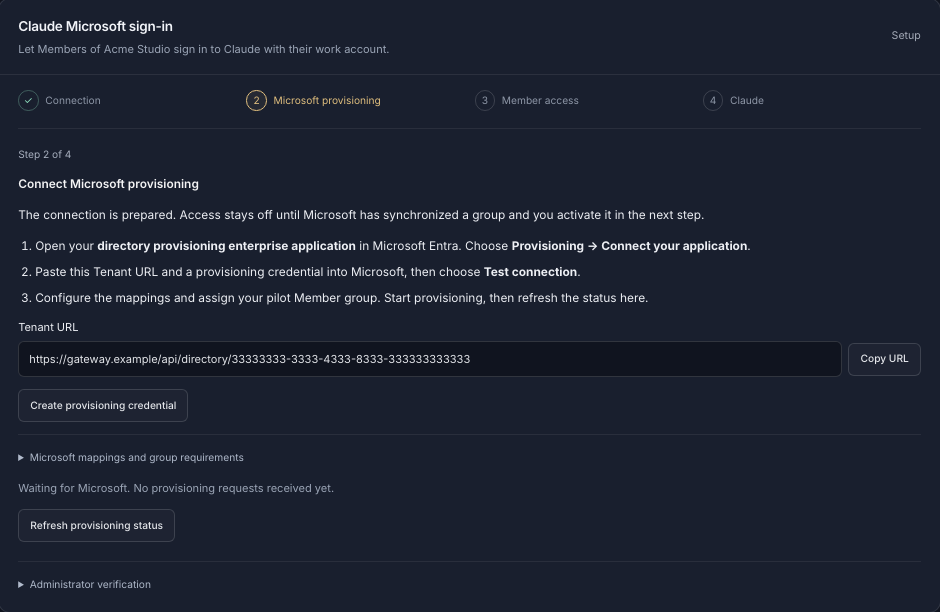
Connecter le provisionnement SCIM depuis Entra
Dans Entra, créez une application d'entreprise distincte hors galerie, par exemple SC Directory Provisioning, et ouvrez Provisioning. Dans Standard Compute, choisissez Create provisioning credential, collez la Tenant URL et le jeton dans Entra et choisissez Test connection.
Dans Attribute mapping, associez l'
objectIdEntra à l'attribut SCIMexternalIdet faites-en l'attribut de correspondance. Limitez le provisionnement aux utilisateurs et groupes attribués, attribuez le groupe d'employés et lancez le provisionnement.Approuver les groupes et activer l'accès
Dans Standard Compute, sélectionnez le groupe Entra synchronisé, fixez le nombre maximal de membres gérés et enregistrez les règles d'accès. Vérifiez les journaux de provisionnement Microsoft, puis activez la connexion.
Déployer la configuration Claude
Choisissez Download connection settings (JSON) et ajoutez les valeurs à votre configuration Claude gérée dans Intune, les stratégies de groupe ou votre MDM, à côté de vos stratégies Claude existantes.
{
  "inferenceProvider": "gateway",
  "inferenceCredentialKind": "interactive",
  "inferenceGatewayBaseUrl": "https://eu.stdcmpt.com/entra/<company-connection-id>",
  "inferenceGatewayAuthScheme": "bearer",
  "inferenceGatewayOidcAuthFlow": "browser",
  "inferenceGatewayOidc": {
    "issuer": "https://login.microsoftonline.com/<tenant-id>/v2.0",
    "clientId": "<claude-client-application-id>",
    "bearerTokenType": "access_token",
    "scopes": "openid profile offline_access api://<gateway-api-application-id>/inference",
    "appendOfflineAccess": true
  }
}
Paramètres de connexion Claude générés (valeurs fictives ; utilisez celles de votre tableau de bord) Donner un budget à chaque employé
Standard Compute crée la clé entreprise de chaque employé à sa première connexion. Attribuez un forfait à cette clé dans People & keys ; ce forfait est le budget mensuel de la personne.
Créer un espace entrepriseGuide administrateur complet (en anglais)
Que fait l'employé ?
Il n'y a rien de technique à faire. Les employés ne visitent jamais le tableau de bord Standard Compute et ne copient jamais de clé API.
Installer Claude Desktop
Installez Claude depuis claude.com/download ou depuis le catalogue logiciel de votre entreprise.
Rouvrir Claude quand les paramètres IT arrivent
Si Claude était déjà ouvert quand les paramètres gérés sont arrivés sur le poste, quittez-le complètement et rouvrez-le.
Choisir Sign in with your organization
Claude ouvre la page de connexion Microsoft de votre entreprise dans le navigateur.
Se connecter avec son compte professionnel Microsoft
Utilisez votre e-mail professionnel et votre méthode de connexion habituels. Le navigateur vous renvoie vers Claude, qui affiche les modèles approuvés pour vous.
Comment limiter la connexion Claude au tenant Microsoft de mon entreprise ?
Les deux enregistrements d'application sont mono-tenant : seuls les comptes de votre propre tenant Entra peuvent s'y connecter. La configuration Claude désigne votre tenant comme émetteur, donc Claude ouvre la page de connexion de votre tenant et d'aucun autre.
Réglez Assignment required sur Yes dans l'Enterprise application du client Claude et n'attribuez que le groupe d'employés approuvé. Standard Compute admet les personnes des groupes Entra que vous approuvez, transmis par le provisionnement SCIM, jusqu'à la limite de membres que vous fixez.
La connexion est liée à votre ID de tenant et à vos deux ID d'application dans votre espace entreprise. Personne n'a besoin d'un compte dans un tenant Standard Compute, et il n'existe aucun identifiant partenaire partagé.
Comment les budgets et les listes de modèles autorisés s'appliquent-ils aux personnes connectées avec Microsoft ?
Chaque employé connecté avec Microsoft utilise sa propre clé entreprise. Les règles définies sur les clés et sur l'entreprise s'appliquent donc dès sa première connexion.
| Règle | Effet | Niveau |
|---|---|---|
| Budget mensuel | Effet: Chaque personne et chaque application reçoit un budget mensuel fixe qui n'est jamais dépassé | Niveau: Clé de chaque personne |
| Plafonds de dépenses | Effet: Plafonds de dépenses par clé et pour toute l'entreprise | Niveau: Clé, entreprise |
| Recharge | Effet: La recharge optionnelle depuis un solde entreprise prépayé maintient les agents critiques en marche | Niveau: Clé |
| Liste de modèles autorisés | Effet: Choisissez les modèles que chaque clé peut utiliser, pour que chacun obtienne exactement les modèles approuvés | Niveau: Clé |
| Liste de fournisseurs autorisés | Effet: Choisissez précisément quels fournisseurs d'inférence peuvent traiter vos données ; les niveaux inférieurs ne peuvent que restreindre les règles | Niveau: Entreprise, équipe, clé |
| Règle Europe | Effet: Chaque requête, y compris les nouvelles tentatives et les replis, est servie uniquement par des points de terminaison d'inférence européens approuvés | Niveau: Entreprise, équipe, clé |
Les budgets s'appliquent par personne et par clé d'application, avec des plafonds pour toute l'entreprise.
Claude fonctionne aussi sans fenêtres de 5 heures ni hebdomadaires : les agents tournent jusqu'à épuisement du budget mensuel, et Claude est servi sur plusieurs clouds, donc le quota ou la panne d'un fournisseur n'arrête pas votre travail.
Faut-il aussi l'authentification unique pour le tableau de bord Standard Compute ?
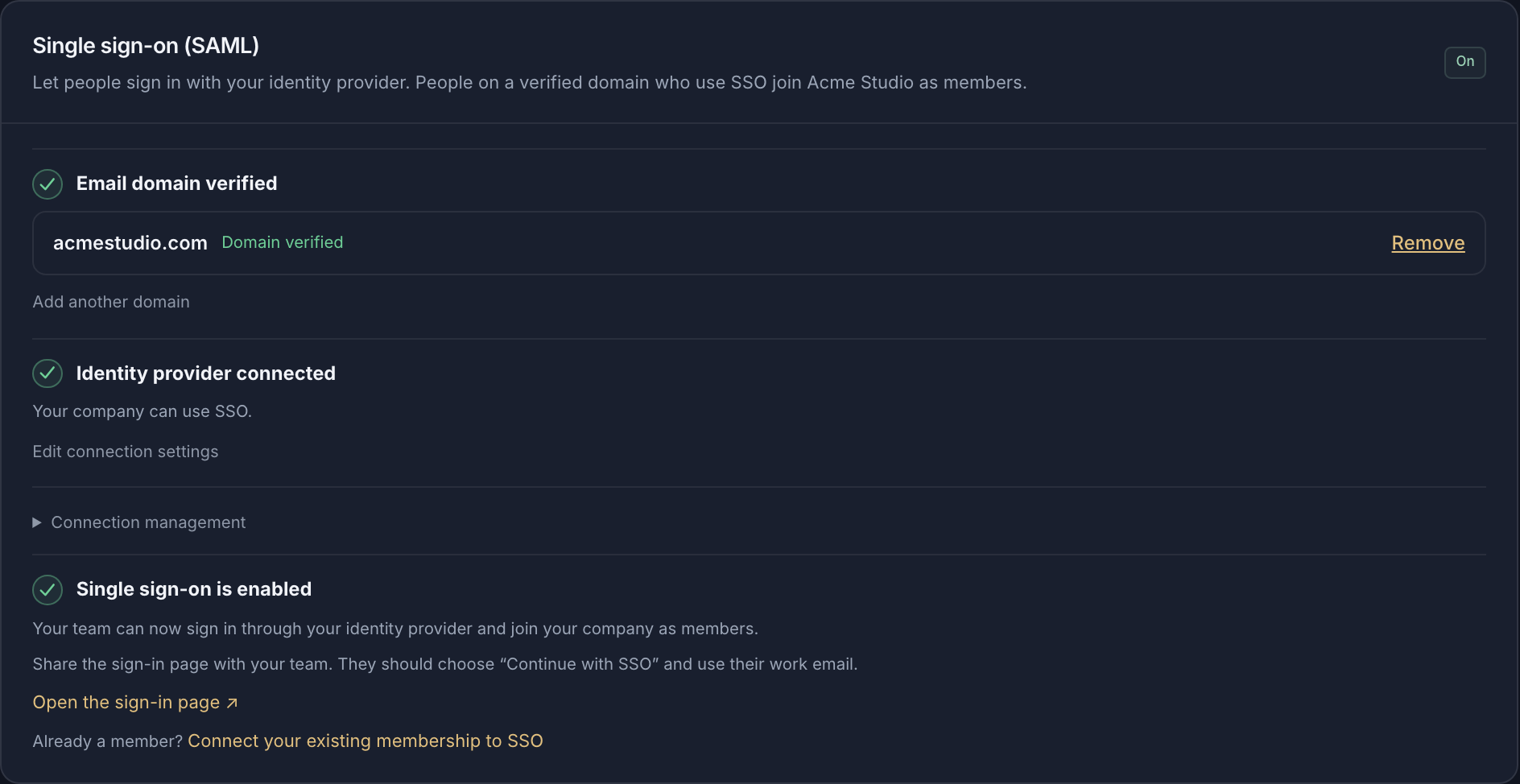
C'est un réglage distinct, utile pour les administrateurs et toute personne qui utilise le tableau de bord. Connectez Microsoft Entra ID ou tout fournisseur d'identité SAML pour que vos équipes se connectent à Standard Compute avec leur compte professionnel. Toute personne de votre domaine vérifié rejoint automatiquement votre entreprise.
La configuration compte quatre étapes : vérifier votre domaine e-mail par un enregistrement DNS TXT, créer dans Entra une application d'entreprise SAML avec l'Entity ID et la Reply URL du tableau de bord, coller l'App Federation Metadata URL d'Entra, puis lancer une connexion de test et activer le SSO. Tous les champs figurent dans le guide de l'authentification unique du site.
Comment fonctionne le SSO d'Anthropic pour Claude Team et Enterprise ?
Vérifié sur les pages d'Anthropic le 9 novembre 2026. L'authentification unique est disponible sur Claude Team, Claude Enterprise et les organisations Console, en SAML ou OpenID Connect. Microsoft Entra ID se connecte via l'application Claude de la galerie Entra en SAML, après vérification de votre domaine par un enregistrement DNS TXT.
Le provisionnement just-in-time est inclus dans Team et Enterprise. Le provisionnement SCIM, qui ajoute et retire des membres selon les attributions de votre fournisseur d'identité, est réservé à Enterprise et Console, et Anthropic indique qu'une licence Microsoft Entra ID P1 ou P2 est requise. La reprise des comptes existants sur votre domaine est réservée à Enterprise.
Les utilisateurs de Claude Code sur Team ou Enterprise se connectent avec le compte claude.ai auquel leur administrateur les a invités, et les administrateurs peuvent limiter les connexions à leur organisation via les paramètres gérés. Anthropic affiche Team à 20 $ par licence et par mois en facturation annuelle (25 $ en mensuel) pour 2 à 150 personnes, et Enterprise à 20 $ par licence et par mois en facturation annuelle avec un minimum de 20 licences, plus l'usage aux tarifs de l'API.
Claude Desktop propose aussi un mode passerelle documenté qui ouvre la page de connexion de votre organisation (Microsoft Entra ID, Okta ou tout fournisseur OpenID Connect) et envoie un jeton par utilisateur à la passerelle. C'est ce mode que ce guide utilise avec Standard Compute.
Quand choisir Claude Enterprise et quand Standard Compute ?
Les deux offrent la connexion avec un compte professionnel Microsoft. Choisissez selon ce dont votre entreprise a besoin autour.
| Si vous avez besoin de | Choisissez |
|---|---|
| Claude sur le web et les applications mobiles avec une licence par personne, avec Anthropic comme seul fournisseur | Choisissez: Claude Team ou Enterprise |
| Reprendre tous les comptes Claude existants sur le domaine de l'entreprise | Choisissez: Claude Enterprise |
| SCIM depuis Entra pour un petit groupe, sans minimum de 20 licences | Choisissez: Standard Compute |
| Claude, GPT, Gemini et des modèles ouverts derrière une seule connexion Microsoft | Choisissez: Standard Compute |
| Un budget mensuel fixe par personne et aucune fenêtre de 5 heures ou hebdomadaire | Choisissez: Standard Compute |
| Des requêtes servies uniquement par des points de terminaison d'inférence européens approuvés | Choisissez: Standard Compute avec une règle Europe |
Quelles autres questions posent l'IT et la sécurité ?
- Les employés ont-ils besoin d'une licence Claude Team ou Enterprise ?
- Non. Dans cette configuration, Claude Desktop envoie les requêtes à Standard Compute, et chaque employé utilise sa propre clé entreprise avec son propre budget mensuel.
- Faut-il distribuer des clés API ?
- Non. Les employés se connectent avec leur compte professionnel Microsoft : aucune clé API à distribuer ni à renouveler sur les ordinateurs portables.
- Peut-on utiliser Okta ou Google Workspace à la place de Microsoft ?
- La connexion Claude via Standard Compute utilise Microsoft Entra ID. L'authentification unique du tableau de bord fonctionne avec Microsoft Entra ID ou tout fournisseur d'identité SAML, comme Okta.
- Qui, dans notre entreprise, fait la configuration ?
- Un administrateur de l'entreprise la réalise dans le tableau de bord Standard Compute avec votre administrateur Microsoft Entra. Un partenaire IT peut s'en charger pour vous dans votre propre tenant.
- Y a-t-il un secret client ?
- Non. Le client Claude est un enregistrement d'application de bureau public avec une redirection locale, et Claude gère la connexion dans le navigateur et le renouvellement des jetons.
- Où les requêtes sont-elles traitées ?
- La connexion Microsoft passe par notre passerelle européenne, qui termine le TLS et fonctionne en Finlande. Les données de votre compte sont stockées à Francfort. Avec une règle Europe, chaque requête est servie uniquement par des points de terminaison d'inférence européens approuvés.
- Combien cela coûte-t-il ?
- La connexion Microsoft pour Claude nécessite la fonction Single sign-on, seule ou avec Enterprise, et la clé de chaque employé a son propre forfait mensuel. Voir les tarifs.
Pages liées
Sources, vérifiées le 9 novembre 2026
- Anthropic: set up single sign-on (SSO)
- Anthropic: Microsoft Entra ID SSO setup
- Anthropic: set up JIT or SCIM provisioning
- Anthropic: claim and migrate accounts on your domain
- Anthropic: Claude plans and pricing
- Claude Code: authentication
- Claude Desktop: gateway sign-in with your identity provider
- Microsoft: provision users and groups with SCIM
- Standard Compute docs: Claude with Microsoft sign-in
- Standard Compute docs: website single sign-on