Accedere a Claude Desktop e Claude Code con il proprio account aziendale Microsoft
Collegate il vostro tenant Microsoft Entra ID a Standard Compute e distribuite una configurazione gestita di Claude sui vostri dispositivi. I dipendenti accedono a Claude Desktop e Claude Code con il proprio account aziendale Microsoft, attraverso il nostro gateway UE, quindi non ci sono chiavi API da distribuire. L'accesso segue i vostri gruppi Microsoft Entra tramite il provisioning SCIM.
Non servono licenze Claude Team o Claude Enterprise. L'IT configura tutto una volta nel vostro tenant, poi ogni dipendente apre Claude e sceglie Sign in with your organization.
English Deutsch Français Nederlands Norsk Svenska Dansk Español
Come si accede a Claude con un account Microsoft?
L'amministratore IT collega Microsoft Entra ID a un account aziendale Standard Compute e distribuisce le impostazioni di Claude generate tramite Intune o lo strumento di gestione dei dispositivi. Dopodiché aprite Claude, scegliete Sign in with your organization e accedete con l'account aziendale Microsoft nella finestra del browser che si apre. Claude torna all'app e potete iniziare a lavorare.
Le richieste passano dal nostro gateway UE, che termina il TLS e gira in Finlandia, e i dati del vostro account sono conservati a Francoforte.
| Chi | Che cosa fa | Dove |
|---|---|---|
| Amministratore Microsoft Entra | Che cosa fa: Registra due app single-tenant e un'app di provisioning, assegna il gruppo dei dipendenti | Dove: Il vostro tenant Microsoft |
| Amministratore aziendale in Standard Compute | Che cosa fa: Prepara la connessione, approva i gruppi, assegna un piano a ogni dipendente | Dove: Dashboard di Standard Compute |
| Amministratore dei dispositivi | Che cosa fa: Distribuisce le impostazioni di connessione di Claude generate | Dove: Intune o il vostro MDM |
| Dipendente | Che cosa fa: Apre Claude e sceglie Sign in with your organization | Dove: Claude Desktop |
Che cosa configura l'amministratore IT?
Sette passaggi, tutti nel vostro tenant Microsoft e nel vostro account aziendale. L'accesso con Microsoft per Claude richiede la funzione Single sign-on nell'account aziendale, disponibile da sola o inclusa in Enterprise. Un partner IT autorizzato può eseguire i passaggi Microsoft per voi.
Registrare l'API del gateway in Microsoft Entra
Nell'interfaccia di amministrazione di Entra aprite App registrations e create una registrazione single-tenant, ad esempio SC Gateway API. Annotate l'Application (client) ID e il Directory (tenant) ID.
In Expose an API impostate l'Application ID URI su
api://<gateway-api-app-id>e aggiungete uno scope delegatoinferenceche richiede il consenso dell'amministratore. Nel manifest impostateapi.requestedAccessTokenVersionsu2.Registrare il client desktop di Claude
Create una seconda registrazione single-tenant, ad esempio Claude for SC. In Authentication aggiungete la piattaforma Mobile and desktop applications con l'URI di reindirizzamento
http://127.0.0.1/callback. Nessun segreto client viene creato o distribuito.In API permissions aggiungete l'autorizzazione delegata
inferencedell'API del gateway e scegliete Grant admin consent. Nella Enterprise application del client impostate Assignment required su Yes e assegnate il gruppo dei dipendenti che useranno Claude.Preparare la connessione in Standard Compute
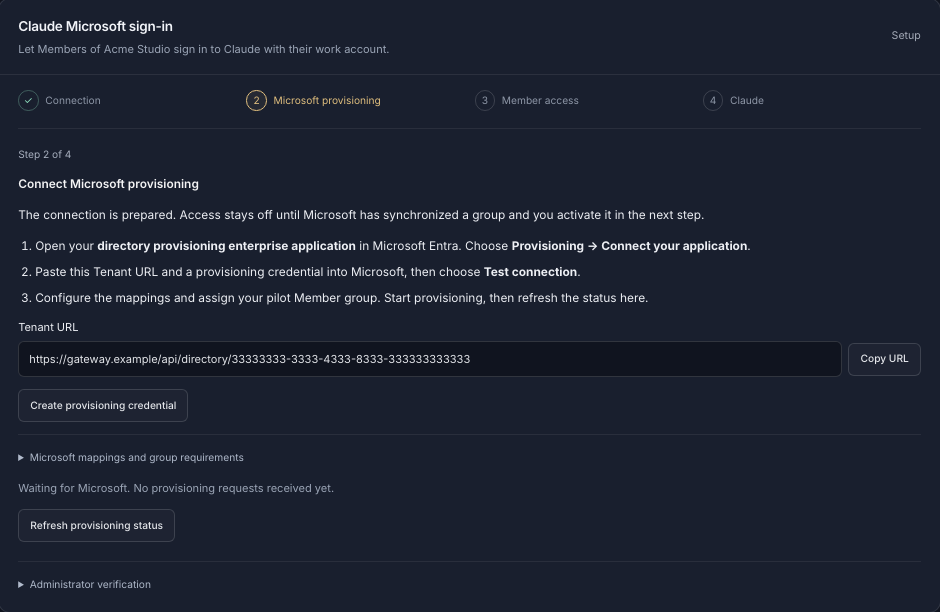
Accedete come amministratore aziendale e aprite Resources, poi Claude Microsoft sign-in. Inserite l'ID del tenant, l'ID applicazione dell'API del gateway e l'ID applicazione del client Claude, poi scegliete Prepare connection. La pagina vi guida in quattro fasi: connessione, provisioning Microsoft, accesso dei membri e Claude.
Collegare il provisioning SCIM da Entra
In Entra create un'applicazione aziendale separata non della raccolta, ad esempio SC Directory Provisioning, e aprite Provisioning. In Standard Compute scegliete Create provisioning credential, incollate la Tenant URL e la credenziale in Entra e scegliete Test connection.
In Attribute mapping associate l'attributo Entra
objectIdall'attributo SCIMexternalIde rendetelo l'attributo di corrispondenza. Limitate il provisioning agli utenti e ai gruppi assegnati, assegnate il gruppo dei dipendenti e avviate il provisioning.Approvare i gruppi e attivare l'accesso
Tornati in Standard Compute, selezionate il gruppo Entra sincronizzato, impostate il numero massimo di membri gestiti e salvate le regole di accesso. Controllate i log di provisioning di Microsoft, poi attivate la connessione.
Distribuire la configurazione di Claude
Scegliete Download connection settings (JSON) e aggiungete i valori alla configurazione gestita di Claude in Intune, Criteri di gruppo o nel vostro MDM, accanto ai criteri Claude che avete già.
{
  "inferenceProvider": "gateway",
  "inferenceCredentialKind": "interactive",
  "inferenceGatewayBaseUrl": "https://eu.stdcmpt.com/entra/<company-connection-id>",
  "inferenceGatewayAuthScheme": "bearer",
  "inferenceGatewayOidcAuthFlow": "browser",
  "inferenceGatewayOidc": {
    "issuer": "https://login.microsoftonline.com/<tenant-id>/v2.0",
    "clientId": "<claude-client-application-id>",
    "bearerTokenType": "access_token",
    "scopes": "openid profile offline_access api://<gateway-api-application-id>/inference",
    "appendOfflineAccess": true
  }
}
Impostazioni di connessione di Claude generate (segnaposto; usate i valori della vostra dashboard) Assegnare un budget a ogni dipendente
Standard Compute crea la chiave aziendale di ogni dipendente al primo accesso. Assegnate un piano a quella chiave in People & keys; il piano è il budget mensile della persona.
Crea un account aziendaleGuida completa per amministratori (in inglese)
Che cosa fa il dipendente?
Non c'è niente di tecnico da fare. I dipendenti non entrano mai nella dashboard di Standard Compute e non copiano mai una chiave API.
Installare Claude Desktop
Installate Claude da claude.com/download o dal catalogo software dell'azienda.
Riaprire Claude quando arrivano le impostazioni dell'IT
Se Claude era già aperto quando le impostazioni gestite sono arrivate sul dispositivo, chiudetelo del tutto e riapritelo.
Scegliere Sign in with your organization
Claude apre nel browser la pagina di accesso Microsoft della vostra azienda.
Accedere con l'account aziendale Microsoft
Usate la solita email di lavoro e il solito metodo di accesso. Il browser vi riporta a Claude, che mostra i modelli che l'azienda ha approvato per voi.
Come si limita l'accesso a Claude al tenant Microsoft dell'azienda?
Entrambe le registrazioni sono single-tenant, quindi solo gli account del vostro tenant Entra possono accedervi. La configurazione di Claude indica il vostro tenant come emittente, così Claude apre la pagina di accesso del vostro tenant e di nessun altro.
Impostate Assignment required su Yes nella Enterprise application del client Claude e assegnate solo il gruppo di dipendenti approvato. Standard Compute ammette le persone dei gruppi Entra che approvate, consegnati tramite il provisioning SCIM, fino al limite di membri che impostate.
La connessione è legata al vostro ID tenant e ai vostri due ID applicazione nel vostro account aziendale. Nessuno ha bisogno di un account in un tenant di Standard Compute e non esiste alcun accesso condiviso per i partner.
Come si applicano budget e modelli autorizzati a chi accede con Microsoft?
Ogni dipendente che accede con Microsoft usa la propria chiave aziendale, quindi le regole che impostate sulle chiavi e sull'azienda valgono dal primo accesso.
| Regola | Che cosa fa | Si applica a |
|---|---|---|
| Budget mensile | Che cosa fa: Ogni persona e ogni app ha un budget mensile fisso che non viene mai superato | Si applica a: La chiave di ogni persona |
| Tetti di spesa | Che cosa fa: Tetti di spesa per chiave e per tutta l'azienda | Si applica a: Chiave, azienda |
| Ricarica | Che cosa fa: La ricarica facoltativa da un saldo aziendale prepagato mantiene attivi gli agenti critici | Si applica a: Chiave |
| Modelli autorizzati | Che cosa fa: Decidete quali modelli può usare ogni chiave, così ognuno ha esattamente i modelli che approvate | Si applica a: Chiave |
| Fornitori autorizzati | Che cosa fa: Scegliete esattamente quali fornitori di inferenza possono trattare i vostri dati; i livelli inferiori possono solo restringere le regole | Si applica a: Azienda, team, chiave |
| Regola Europa | Che cosa fa: Ogni richiesta, compresi nuovi tentativi e fallback, è servita solo da endpoint di inferenza europei approvati | Si applica a: Azienda, team, chiave |
I budget si impostano per persona e per chiave applicativa, con tetti per tutta l'azienda.
Inoltre Claude funziona senza finestre di 5 ore o settimanali: gli agenti lavorano fino all'esaurimento del budget mensile, e Claude è servito da più cloud, quindi la quota o il disservizio di un fornitore non ferma il vostro lavoro.
Serve anche il single sign-on per la dashboard di Standard Compute?
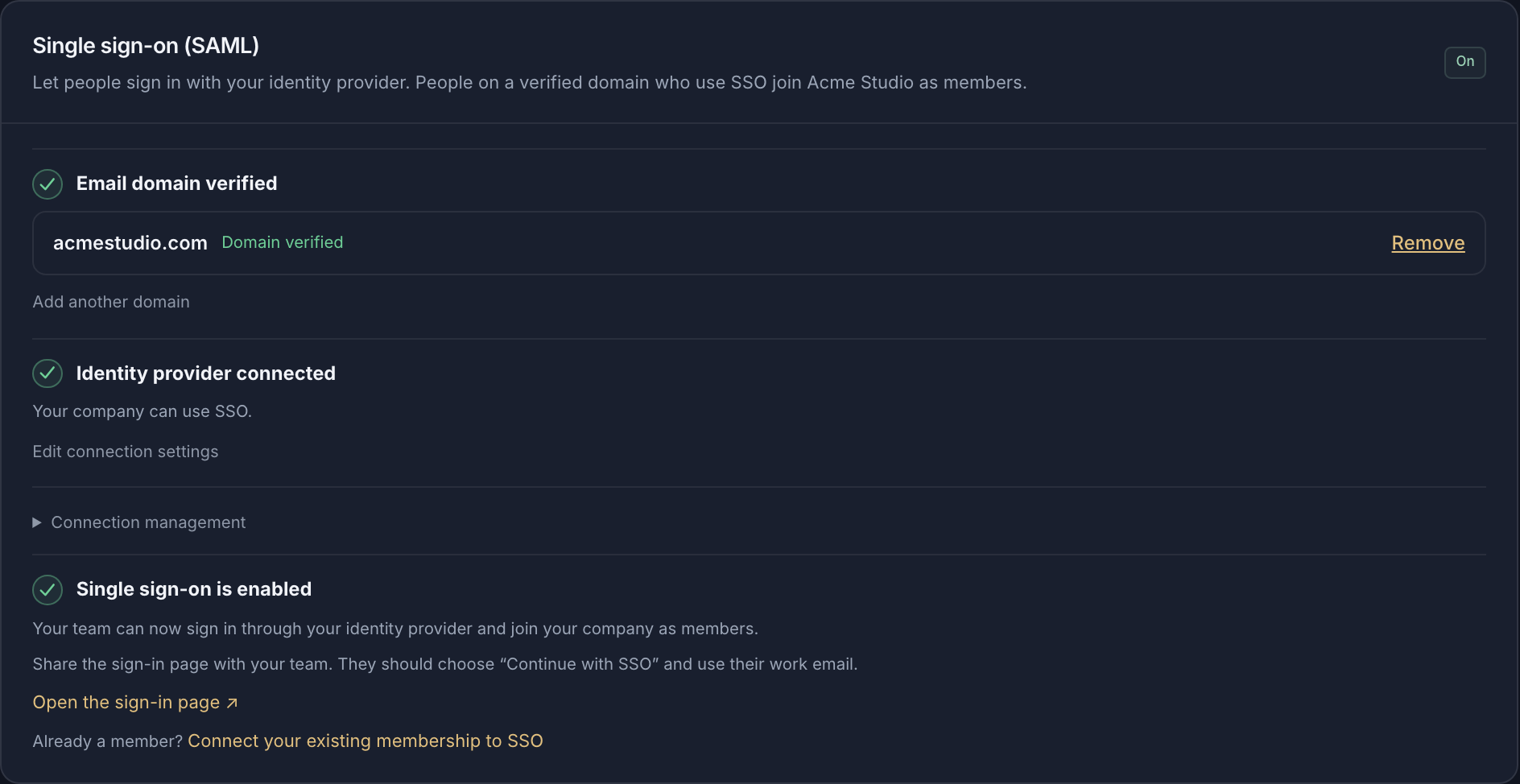
È una configurazione separata e conviene per gli amministratori e per chi usa la dashboard. Collegate Microsoft Entra ID o qualsiasi provider di identità SAML, così le vostre persone accedono a Standard Compute con l'account di lavoro. Chiunque appartenga al vostro dominio verificato entra automaticamente nell'azienda.
La configurazione ha quattro passaggi: verificate il dominio email con un record DNS TXT, create un'applicazione aziendale SAML in Entra con l'Entity ID e la Reply URL della dashboard, incollate la App Federation Metadata URL di Entra ed eseguite un accesso di prova prima di attivare l'SSO. La guida al single sign-on del sito riporta tutti i campi.
Come funziona l'SSO di Anthropic per Claude Team ed Enterprise?
Verificato sulle pagine di Anthropic il 9 novembre 2026. Il single sign-on è disponibile su Claude Team, Claude Enterprise e sulle organizzazioni Console, con SAML o OpenID Connect. Microsoft Entra ID si collega tramite l'app Claude della raccolta di Entra con SAML, dopo aver verificato il dominio con un record DNS TXT.
Il provisioning just-in-time è incluso in Team ed Enterprise. Il provisioning SCIM, che aggiunge e rimuove i membri in base alle assegnazioni del provider di identità, è disponibile solo su Enterprise e Console, e Anthropic indica come requisito una licenza Microsoft Entra ID P1 o P2. Rivendicare gli account esistenti sul vostro dominio richiede Enterprise.
Gli utenti di Claude Code su Team o Enterprise accedono con l'account claude.ai a cui li ha invitati l'amministratore, e gli amministratori possono vincolare l'accesso alla propria organizzazione con le impostazioni gestite. Anthropic indica Team a 20 dollari per licenza al mese con fatturazione annuale (25 dollari con fatturazione mensile) per 2-150 persone, ed Enterprise a 20 dollari per licenza al mese con fatturazione annuale e un minimo di 20 licenze, più l'utilizzo a tariffe API.
Claude Desktop ha anche una modalità gateway documentata che apre la pagina di accesso della vostra organizzazione (Microsoft Entra ID, Okta o qualsiasi provider OpenID Connect) e invia un token per utente al gateway. È la modalità che questa guida usa con Standard Compute.
Quando scegliere Claude Enterprise e quando Standard Compute?
Entrambi offrono l'accesso con account aziendale Microsoft. Scegliete in base a ciò che serve all'azienda intorno a questo.
| Se vi serve | Scegliete |
|---|---|
| Claude sul web e nelle app mobili con una licenza per persona, con Anthropic come unico fornitore | Scegliete: Claude Team o Enterprise |
| Rivendicare tutti gli account Claude esistenti sul dominio aziendale | Scegliete: Claude Enterprise |
| SCIM da Entra per un gruppo piccolo, senza un minimo di 20 licenze | Scegliete: Standard Compute |
| Claude, GPT, Gemini e modelli aperti dietro un unico accesso Microsoft | Scegliete: Standard Compute |
| Un budget mensile fisso per persona e nessuna finestra di 5 ore o settimanale | Scegliete: Standard Compute |
| Richieste servite solo da endpoint di inferenza europei approvati | Scegliete: Standard Compute con regola Europa |
Che cos'altro chiedono i team IT e sicurezza?
- I dipendenti hanno bisogno di una licenza Claude Team o Enterprise?
- No. Con questa configurazione Claude Desktop invia le richieste a Standard Compute, e ogni dipendente usa la propria chiave aziendale con il proprio budget mensile.
- Dobbiamo distribuire chiavi API?
- No. I dipendenti accedono con l'account aziendale Microsoft, quindi non ci sono chiavi API da distribuire o ruotare sui portatili.
- Possiamo usare Okta o Google Workspace al posto di Microsoft?
- L'accesso a Claude tramite Standard Compute usa Microsoft Entra ID. Il single sign-on della dashboard funziona con Microsoft Entra ID o con qualsiasi provider di identità SAML, come Okta.
- Chi in azienda si occupa della configurazione?
- Un amministratore aziendale la esegue nella dashboard di Standard Compute insieme al vostro amministratore Microsoft Entra. Un partner IT può farlo per vostro conto nel vostro tenant.
- Serve un segreto client?
- No. Il client Claude è una registrazione pubblica di app desktop con reindirizzamento loopback, e Claude gestisce l'accesso nel browser e il rinnovo dei token.
- Dove vengono elaborate le richieste?
- L'accesso con Microsoft passa dal nostro gateway UE, che termina il TLS e gira in Finlandia. I dati del vostro account sono conservati a Francoforte. Con una regola Europa, ogni richiesta è servita solo da endpoint di inferenza europei approvati.
- Quanto costa?
- L'accesso con Microsoft per Claude richiede la funzione Single sign-on, da sola o con Enterprise, e la chiave di ogni dipendente ha il proprio piano mensile. Consultate i prezzi.
Approfondimenti
Fonti, verificate il 9 novembre 2026
- Anthropic: set up single sign-on (SSO)
- Anthropic: Microsoft Entra ID SSO setup
- Anthropic: set up JIT or SCIM provisioning
- Anthropic: claim and migrate accounts on your domain
- Anthropic: Claude plans and pricing
- Claude Code: authentication
- Claude Desktop: gateway sign-in with your identity provider
- Microsoft: provision users and groups with SCIM
- Standard Compute docs: Claude with Microsoft sign-in
- Standard Compute docs: website single sign-on