Logga in i Claude Desktop och Claude Code med ditt Microsoft-arbetskonto
Koppla er Microsoft Entra ID-tenant till Standard Compute och distribuera en hanterad Claude-konfiguration till era datorer. Medarbetarna loggar in i Claude Desktop och Claude Code med sitt Microsoft-arbetskonto, via vår EU-gateway, så ni slipper dela ut API-nycklar. Åtkomsten följer era Microsoft Entra-grupper via SCIM-provisionering.
Ni behöver inga Claude Team- eller Claude Enterprise-licenser för detta. IT konfigurerar det en gång i er egen tenant, och sedan öppnar varje medarbetare Claude och väljer Sign in with your organization.
English Deutsch Français Nederlands Norsk Dansk Español Italiano
Hur loggar jag in i Claude med ett Microsoft-konto?
IT-administratören kopplar Microsoft Entra ID till ett företagskonto i Standard Compute och distribuerar de genererade Claude-inställningarna med Intune eller ert verktyg för enhetshantering. Sedan öppnar du Claude, väljer Sign in with your organization och loggar in med ditt Microsoft-arbetskonto i webbläsarfönstret som öppnas. Claude tar dig tillbaka till appen och du kan börja arbeta.
Förfrågningarna går via vår EU-gateway, som terminerar TLS och körs i Finland, och era kontouppgifter lagras i Frankfurt.
| Vem | Gör vad | Var |
|---|---|---|
| Microsoft Entra-administratör | Gör vad: Registrerar två single-tenant-appar och en provisioneringsapp, tilldelar gruppen med medarbetare | Var: Er Microsoft-tenant |
| Företagsadministratör i Standard Compute | Gör vad: Förbereder kopplingen, godkänner grupper, ger varje medarbetare en plan | Var: Dashboarden i Standard Compute |
| Enhetsadministratör | Gör vad: Distribuerar de genererade anslutningsinställningarna för Claude | Var: Intune eller er MDM |
| Medarbetare | Gör vad: Öppnar Claude och väljer Sign in with your organization | Var: Claude Desktop |
Vad konfigurerar IT-administratören?
Sju steg, alla i er egen Microsoft-tenant och ert eget företagskonto. Microsoft-inloggning för Claude kräver funktionen Single sign-on i företagskontot, som finns separat eller ingår i Enterprise. En auktoriserad IT-partner kan göra Microsoft-stegen åt er.
Registrera gateway-API:t i Microsoft Entra
Öppna App registrations i administrationscentret för Entra och skapa en single-tenant-registrering, till exempel SC Gateway API. Anteckna Application (client) ID och Directory (tenant) ID.
Under Expose an API sätter du Application ID URI till
api://<gateway-api-app-id>och lägger till ett delegerat scopeinferencesom kräver administratörsmedgivande. I manifestet sätter duapi.requestedAccessTokenVersiontill2.Registrera Claude-klienten för skrivbordet
Skapa en andra single-tenant-registrering, till exempel Claude for SC. Under Authentication lägger du till plattformen Mobile and desktop applications med omdirigerings-URI:n
http://127.0.0.1/callback. Ingen klienthemlighet skapas eller delas ut.Under API permissions lägger du till den delegerade behörigheten
inferencefrån gateway-API:t och väljer Grant admin consent. I klientens Enterprise application sätter du Assignment required till Yes och tilldelar gruppen med medarbetare som ska använda Claude.Förbered kopplingen i Standard Compute
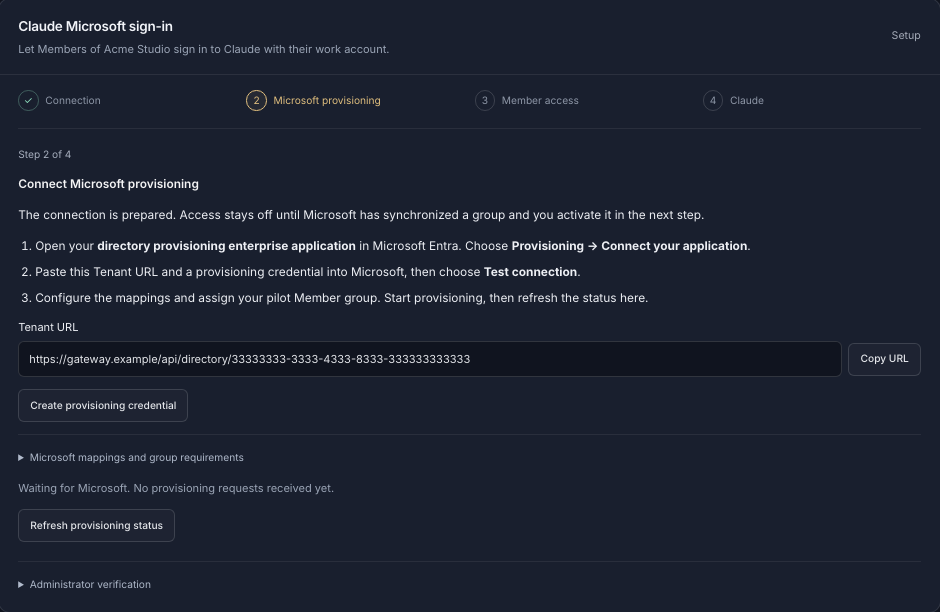
Logga in som företagsadministratör och öppna Resources, sedan Claude Microsoft sign-in. Ange tenant-ID, applikations-ID för gateway-API:t och applikations-ID för Claude-klienten, och välj Prepare connection. Sidan leder dig genom fyra steg: koppling, Microsoft-provisionering, medlemsåtkomst och Claude.
Anslut SCIM-provisionering från Entra
Skapa en separat enterprise-applikation utanför galleriet i Entra, till exempel SC Directory Provisioning, och öppna Provisioning. Välj Create provisioning credential i Standard Compute, klistra in Tenant URL och nyckeln i Entra och välj Test connection.
Under Attribute mapping kopplar du Entra-attributet
objectIdtill SCIM-attributetexternalIdoch gör det till matchningsattribut. Begränsa provisioneringen till tilldelade användare och grupper, tilldela gruppen med medarbetare och starta provisioneringen.Godkänn grupper och aktivera åtkomsten
Välj den synkroniserade Entra-gruppen i Standard Compute, ange det högsta antalet hanterade medlemmar och spara åtkomstreglerna. Kontrollera provisioneringsloggarna i Microsoft och aktivera sedan kopplingen.
Distribuera Claude-konfigurationen
Välj Download connection settings (JSON) och lägg in värdena i den hanterade Claude-konfigurationen i Intune, grupprinciper eller er MDM, bredvid de Claude-principer ni redan har.
{
  "inferenceProvider": "gateway",
  "inferenceCredentialKind": "interactive",
  "inferenceGatewayBaseUrl": "https://eu.stdcmpt.com/entra/<company-connection-id>",
  "inferenceGatewayAuthScheme": "bearer",
  "inferenceGatewayOidcAuthFlow": "browser",
  "inferenceGatewayOidc": {
    "issuer": "https://login.microsoftonline.com/<tenant-id>/v2.0",
    "clientId": "<claude-client-application-id>",
    "bearerTokenType": "access_token",
    "scopes": "openid profile offline_access api://<gateway-api-application-id>/inference",
    "appendOfflineAccess": true
  }
}
Genererade anslutningsinställningar för Claude (platshållare; använd värdena från dashboarden) Ge varje medarbetare en budget
Standard Compute skapar varje medarbetares företagsnyckel vid första inloggningen. Tilldela nyckeln en plan under People & keys; planen är personens månadsbudget.
Skapa ett företagskontoLäs hela administratörsguiden (engelska)
Vad gör medarbetaren?
Det finns inget tekniskt att göra. Medarbetarna besöker aldrig dashboarden i Standard Compute och kopierar aldrig en API-nyckel.
Installera Claude Desktop
Installera Claude från claude.com/download eller från företagets programvarukatalog.
Starta om Claude när IT:s inställningar är på plats
Om Claude redan var igång när de hanterade inställningarna nådde datorn avslutar du Claude helt och öppnar det igen.
Välj Sign in with your organization
Claude öppnar företagets Microsoft-inloggningssida i webbläsaren.
Logga in med ditt Microsoft-arbetskonto
Använd din vanliga jobbmejl och inloggningsmetod. Webbläsaren skickar dig tillbaka till Claude, som visar de modeller företaget har godkänt för dig.
Hur begränsar jag Claude-inloggningen till företagets Microsoft-tenant?
Båda appregistreringarna är single-tenant, så bara konton i er egen Entra-tenant kan logga in i dem. Claude-konfigurationen anger er tenant som utfärdare, så Claude öppnar er tenants inloggningssida och ingen annans.
Sätt Assignment required till Yes i Claude-klientens Enterprise application och tilldela bara den godkända gruppen med medarbetare. Standard Compute släpper in personer från de Entra-grupper ni godkänner, levererade via SCIM-provisionering, upp till den medlemsgräns ni anger.
Kopplingen är bunden till ert tenant-ID och era två applikations-ID:n i ert företagskonto. Ingen behöver ett konto i en tenant hos Standard Compute, och det finns ingen delad partnerinloggning.
Hur gäller budgetar och godkända modeller för dem som loggar in med Microsoft?
Varje medarbetare som loggar in med Microsoft använder sin egen företagsnyckel. Reglerna ni sätter på nycklar och på företaget gäller därför från första inloggningen.
| Regel | Vad den gör | Gäller för |
|---|---|---|
| Månadsbudget | Vad den gör: Varje person och varje app får en fast månadsbudget som aldrig överskrids | Gäller för: Varje persons nyckel |
| Kostnadstak | Vad den gör: Ett tak för utgifterna per nyckel och ett för hela företaget | Gäller för: Nyckel, företag |
| Påfyllning | Vad den gör: Valfri påfyllning från ett förbetalt företagssaldo håller kritiska agenter igång | Gäller för: Nyckel |
| Godkända modeller | Vad den gör: Bestäm vilka modeller varje nyckel får använda, så att alla får exakt de modeller ni godkänner | Gäller för: Nyckel |
| Godkända leverantörer | Vad den gör: Välj exakt vilka inferensleverantörer som får hantera era data; lägre nivåer kan bara snäva in reglerna | Gäller för: Företag, team, nyckel |
| Europaregel | Vad den gör: Varje förfrågan, även nya försök och reservvägar, hanteras bara av godkända europeiska inferensslutpunkter | Gäller för: Företag, team, nyckel |
Budgetar sätts per person och per app-nyckel, med tak för hela företaget.
Claude körs dessutom utan 5-timmars- eller veckofönster: agenterna arbetar tills månadsbudgeten är förbrukad, och Claude levereras från flera moln, så en leverantörs kvot eller driftavbrott stoppar inte ert arbete.
Behöver vi också single sign-on för dashboarden i Standard Compute?
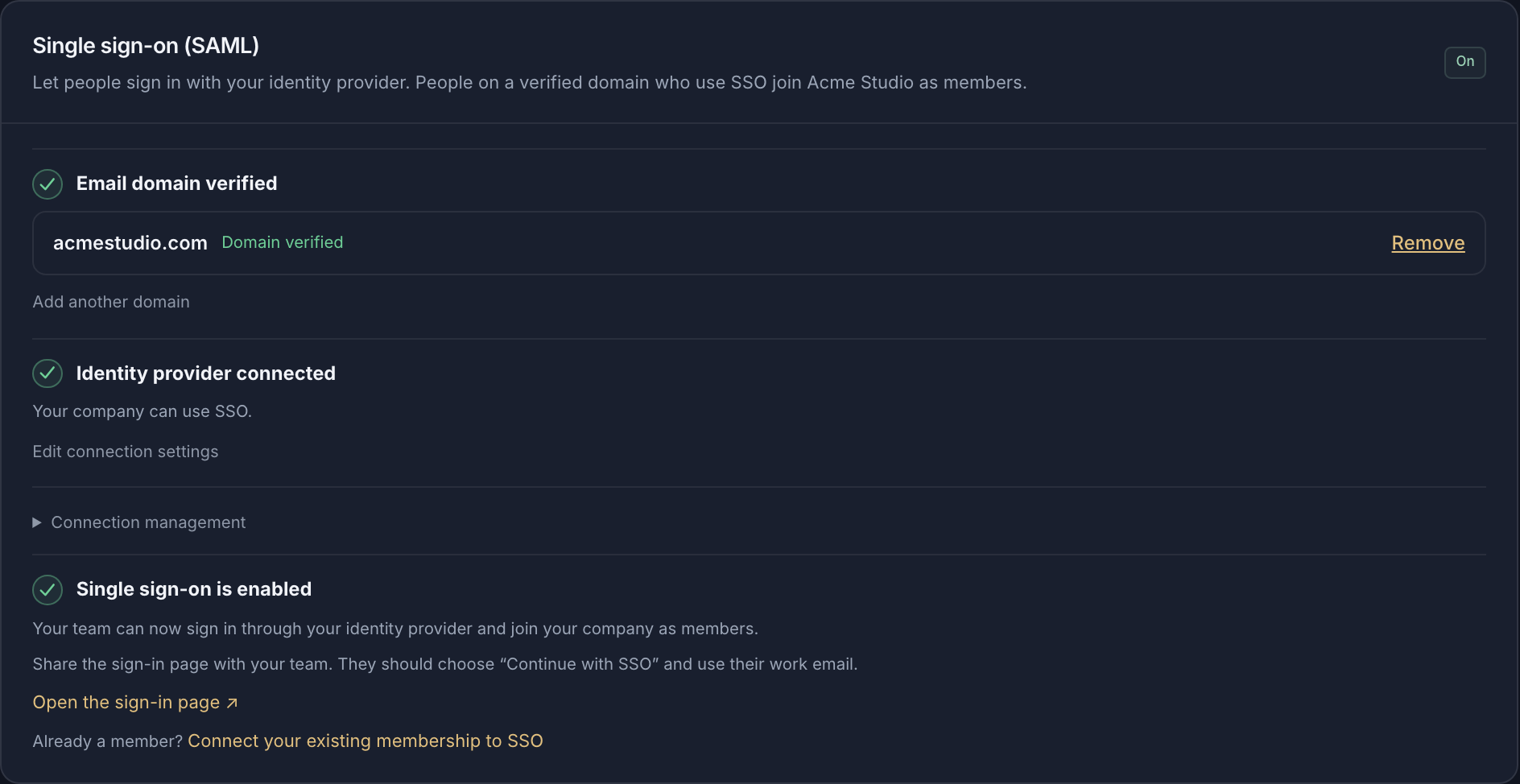
Det är en separat inställning och lönar sig för administratörer och alla som använder dashboarden. Anslut Microsoft Entra ID eller en annan SAML-identitetsleverantör, så loggar era medarbetare in i Standard Compute med sina arbetskonton. Alla på er verifierade domän ansluts automatiskt till företaget.
Konfigurationen har fyra steg: verifiera e-postdomänen med en DNS TXT-post, skapa en SAML-enterprise-applikation i Entra med Entity ID och Reply URL från dashboarden, klistra in App Federation Metadata URL från Entra, och kör en testinloggning innan ni slår på SSO. Alla fält finns i guiden för single sign-on på webbplatsen.
Hur fungerar Anthropics egen SSO för Claude Team och Enterprise?
Kontrollerat på Anthropics sidor 9 november 2026. Single sign-on finns i Claude Team, Claude Enterprise och Console-organisationer, med SAML eller OpenID Connect. Microsoft Entra ID ansluts via Claude-appen i Entra-galleriet med SAML, efter att ni har verifierat domänen med en DNS TXT-post.
Just-in-time-provisionering ingår i Team och Enterprise. SCIM-provisionering, som lägger till och tar bort medlemmar utifrån tilldelningarna i identitetsleverantören, finns bara i Enterprise och Console, och Anthropic anger att det kräver en Microsoft Entra ID P1- eller P2-licens. Att ta över befintliga konton på er domän kräver Enterprise.
Claude Code-användare på Team eller Enterprise loggar in med det claude.ai-konto som administratören bjöd in dem till, och administratörer kan låsa inloggningen till organisationen med hanterade inställningar. Anthropic anger Team till 20 dollar per licens och månad vid årsfakturering (25 dollar vid månadsfakturering) för 2 till 150 personer, och Enterprise till 20 dollar per licens och månad vid årsfakturering med minst 20 licenser, plus användning till API-priser.
Claude Desktop har också ett dokumenterat gateway-läge som öppnar organisationens inloggningssida (Microsoft Entra ID, Okta eller en annan OpenID Connect-leverantör) och skickar en token per användare till gatewayen. Det är det läget den här guiden använder med Standard Compute.
När ska vi välja Claude Enterprise och när Standard Compute?
Båda ger inloggning med Microsoft-arbetskonto. Välj utifrån vad företaget behöver runt omkring.
| Om ni behöver | Välj |
|---|---|
| Claude på webben och i mobilapparna med en licens per person, och Anthropic som enda leverantör | Välj: Claude Team eller Enterprise |
| Ta över alla befintliga Claude-konton på företagets domän | Välj: Claude Enterprise |
| SCIM från Entra för en liten grupp, utan krav på minst 20 licenser | Välj: Standard Compute |
| Claude, GPT, Gemini och öppna modeller bakom en Microsoft-inloggning | Välj: Standard Compute |
| En fast månadsbudget per person och inga 5-timmars- eller veckofönster | Välj: Standard Compute |
| Förfrågningar som bara hanteras av godkända europeiska inferensslutpunkter | Välj: Standard Compute med Europaregel |
Vad frågar IT och säkerhet mer om?
- Behöver medarbetarna en licens för Claude Team eller Enterprise?
- Nej. I den här konfigurationen skickar Claude Desktop förfrågningarna till Standard Compute, och varje medarbetare använder sin egen företagsnyckel med egen månadsbudget.
- Måste vi dela ut API-nycklar?
- Nej. Medarbetarna loggar in med sitt Microsoft-arbetskonto, så det finns inga API-nycklar att dela ut eller byta på bärbara datorer.
- Kan vi använda Okta eller Google Workspace i stället för Microsoft?
- Claude-inloggning via Standard Compute använder Microsoft Entra ID. Single sign-on för dashboarden fungerar med Microsoft Entra ID eller valfri SAML-identitetsleverantör, till exempel Okta.
- Vem på företaget gör konfigurationen?
- En företagsadministratör konfigurerar det i dashboarden i Standard Compute tillsammans med er Microsoft Entra-administratör. En IT-partner kan göra det åt er i er egen tenant.
- Behövs en klienthemlighet?
- Nej. Claude-klienten är en publik registrering för skrivbordsappar med loopback-omdirigering, och Claude sköter inloggningen i webbläsaren och förnyelsen av token.
- Var behandlas förfrågningarna?
- Microsoft-inloggningen går via vår EU-gateway, som terminerar TLS och körs i Finland. Era kontouppgifter lagras i Frankfurt. Med en Europaregel hanteras varje förfrågan bara av godkända europeiska inferensslutpunkter.
- Vad kostar det?
- Microsoft-inloggning för Claude kräver funktionen Single sign-on, separat eller med Enterprise, och varje medarbetares nyckel har sin egen månadsplan. Se priser.
Läs vidare
Källor, kontrollerade 9 november 2026
- Anthropic: set up single sign-on (SSO)
- Anthropic: Microsoft Entra ID SSO setup
- Anthropic: set up JIT or SCIM provisioning
- Anthropic: claim and migrate accounts on your domain
- Anthropic: Claude plans and pricing
- Claude Code: authentication
- Claude Desktop: gateway sign-in with your identity provider
- Microsoft: provision users and groups with SCIM
- Standard Compute docs: Claude with Microsoft sign-in
- Standard Compute docs: website single sign-on