Logowanie do Claude Desktop i Claude Code kontem służbowym Microsoft
Połączcie swój tenant Microsoft Entra ID ze Standard Compute i rozdajcie zarządzaną konfigurację Claude na firmowe komputery. Pracownicy logują się do Claude Desktop i Claude Code kontem służbowym Microsoft przez naszą europejską bramkę, więc nie trzeba rozdawać kluczy API. Dostęp wynika z grup Microsoft Entra dzięki provisioningowi SCIM.
Nie potrzebujecie do tego licencji Claude Team ani Claude Enterprise. Dział IT konfiguruje wszystko raz, we własnym tenancie, a potem każdy pracownik otwiera Claude i wybiera Sign in with your organization.
English Suomi Deutsch Français Nederlands Norsk Svenska Dansk Español Italiano
Jak zalogować się do Claude kontem Microsoft?
Administrator IT łączy Microsoft Entra ID z kontem firmowym w Standard Compute i rozsyła wygenerowane ustawienia Claude przez Intune lub inne narzędzie do zarządzania urządzeniami. Potem pracownik otwiera Claude, wybiera Sign in with your organization i loguje się kontem służbowym Microsoft w oknie przeglądarki. Claude przenosi go z powrotem do aplikacji i można zaczynać pracę.
Żądania przechodzą przez naszą europejską bramkę, która terminuje połączenia TLS i działa w Finlandii, a dane konta są przechowywane we Frankfurcie.
| Kto | Co robi | Gdzie |
|---|---|---|
| Administrator Microsoft Entra | Co robi: Rejestruje dwie aplikacje single-tenant i aplikację do provisioningu, przypisuje grupę pracowników | Gdzie: Wasz tenant Microsoft |
| Administrator firmy w Standard Compute | Co robi: Przygotowuje połączenie, zatwierdza grupy, przydziela każdemu pracownikowi plan | Gdzie: Panel Standard Compute |
| Administrator urządzeń | Co robi: Rozsyła wygenerowane ustawienia połączenia Claude | Gdzie: Intune lub Wasz MDM |
| Pracownik | Co robi: Otwiera Claude i wybiera Sign in with your organization | Gdzie: Claude Desktop |
Co konfiguruje administrator IT?
Siedem kroków, wszystkie we własnym tenancie Microsoft i na własnym koncie firmowym. Logowanie do Claude kontem Microsoft wymaga funkcji Single sign-on na koncie firmowym, dostępnej osobno lub w pakiecie Enterprise. Autoryzowany partner IT może wykonać kroki po stronie Microsoft za Was.
Zarejestrujcie API bramki w Microsoft Entra
Otwórzcie App registrations w centrum administracyjnym Entra i utwórzcie rejestrację single-tenant, na przykład SC Gateway API. Zanotujcie Application (client) ID i Directory (tenant) ID.
W sekcji Expose an API ustawcie Application ID URI na
api://<gateway-api-app-id>i dodajcie delegowany zakresinferencewymagający zgody administratora. W manifeście ustawcieapi.requestedAccessTokenVersionna2.Zarejestrujcie klienta Claude na komputery
Utwórzcie drugą rejestrację single-tenant, na przykład Claude for SC. W sekcji Authentication dodajcie platformę Mobile and desktop applications z identyfikatorem URI przekierowania
http://127.0.0.1/callback. Nie tworzy się ani nie przekazuje żadnego wpisu tajnego klienta.W sekcji API permissions dodajcie delegowane uprawnienie
inferencez API bramki i wybierzcie Grant admin consent. W Enterprise application klienta ustawcie Assignment required na Yes i przypiszcie grupę pracowników, którzy będą korzystać z Claude.Przygotujcie połączenie w Standard Compute
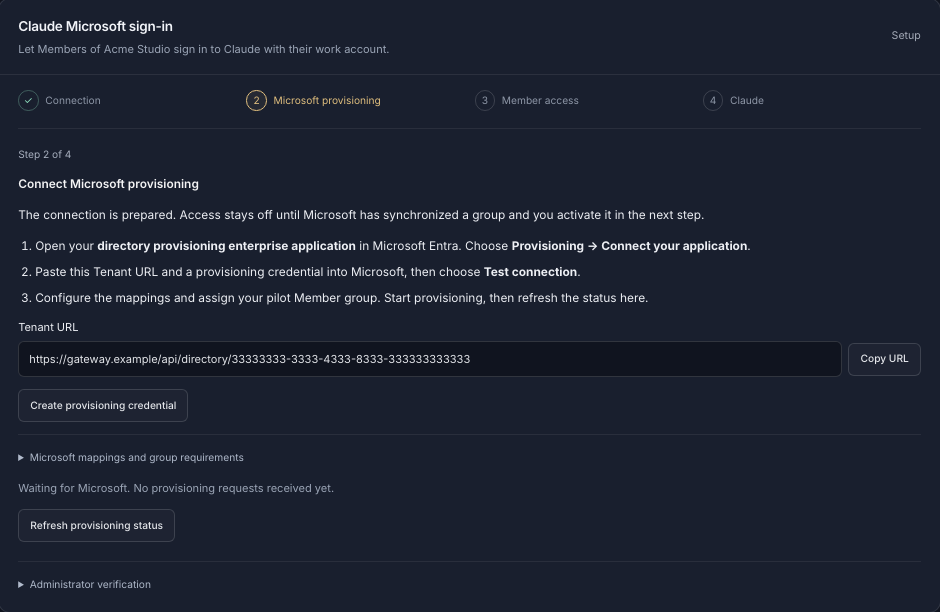
Zalogujcie się jako administrator firmy i otwórzcie Resources, a potem Claude Microsoft sign-in. Wpiszcie identyfikator tenanta, identyfikator aplikacji API bramki i identyfikator aplikacji klienta Claude, a następnie wybierzcie Prepare connection. Strona prowadzi przez cztery kroki: połączenie, provisioning Microsoft, dostęp członków i Claude.
Podłączcie provisioning SCIM z Entra
Utwórzcie w Entra osobną aplikację dla przedsiębiorstw spoza galerii, na przykład SC Directory Provisioning, i otwórzcie Provisioning. W Standard Compute wybierzcie Create provisioning credential, wklejcie Tenant URL i token do Entra i wybierzcie Test connection.
W sekcji Attribute mapping zmapujcie atrybut Entra
objectIdna atrybut SCIMexternalIdi ustawcie go jako atrybut dopasowania. Ograniczcie provisioning do przypisanych użytkowników i grup, przypiszcie grupę pracowników i uruchomcie provisioning.Zatwierdźcie grupy i włączcie dostęp
Wybierzcie zsynchronizowaną grupę Entra w Standard Compute, ustawcie maksymalną liczbę zarządzanych członków i zapiszcie reguły dostępu. Sprawdźcie dzienniki provisioningu w Microsoft, a potem włączcie połączenie.
Rozdajcie konfigurację Claude
Wybierzcie Download connection settings (JSON) i dodajcie wartości do zarządzanej konfiguracji Claude w Intune, zasadach grupy lub Waszym MDM, obok obecnych zasad Claude.
{
  "inferenceProvider": "gateway",
  "inferenceCredentialKind": "interactive",
  "inferenceGatewayBaseUrl": "https://eu.stdcmpt.com/entra/<company-connection-id>",
  "inferenceGatewayAuthScheme": "bearer",
  "inferenceGatewayOidcAuthFlow": "browser",
  "inferenceGatewayOidc": {
    "issuer": "https://login.microsoftonline.com/<tenant-id>/v2.0",
    "clientId": "<claude-client-application-id>",
    "bearerTokenType": "access_token",
    "scopes": "openid profile offline_access api://<gateway-api-application-id>/inference",
    "appendOfflineAccess": true
  }
}
Wygenerowane ustawienia połączenia Claude (symbole zastępcze; użyjcie wartości z panelu) Dajcie każdemu pracownikowi budżet
Standard Compute tworzy klucz firmowy pracownika przy jego pierwszym logowaniu. Przypiszcie kluczowi plan w sekcji People & keys; plan to miesięczny budżet tej osoby.
Załóż konto firmowePrzeczytajcie pełny przewodnik administratora (po angielsku)
Co robi pracownik?
Nie ma nic technicznego do zrobienia. Pracownicy nie odwiedzają panelu Standard Compute i nigdy nie kopiują klucza API.
Zainstalujcie Claude Desktop
Zainstalujcie Claude ze strony claude.com/download lub z firmowego katalogu oprogramowania.
Uruchomcie Claude ponownie, gdy ustawienia IT są już na miejscu
Jeśli Claude był otwarty, gdy zarządzane ustawienia dotarły na komputer, zamknijcie go całkowicie i otwórzcie ponownie.
Wybierzcie Sign in with your organization
Claude otwiera w przeglądarce stronę logowania Microsoft Waszej firmy.
Zalogujcie się kontem służbowym Microsoft
Użyjcie zwykłego służbowego adresu e-mail i metody logowania. Przeglądarka odsyła Was do Claude, który pokazuje modele zatwierdzone dla Was przez firmę.
Jak ograniczyć logowanie do Claude do firmowego tenanta Microsoft?
Obie rejestracje aplikacji są typu single-tenant, więc logować się do nich mogą tylko konta z Waszego tenanta Entra. Konfiguracja Claude wskazuje Wasz tenant jako wystawcę, więc Claude otwiera stronę logowania Waszego tenanta i niczyjego innego.
W Enterprise application klienta Claude ustawcie Assignment required na Yes i przypiszcie tylko zatwierdzoną grupę pracowników. Standard Compute wpuszcza osoby z zatwierdzonych przez Was grup Entra, dostarczone przez provisioning SCIM, do ustalonego limitu członków.
Połączenie jest powiązane z identyfikatorem tenanta i dwoma identyfikatorami aplikacji na Waszym koncie firmowym. Nikt nie potrzebuje konta w tenancie Standard Compute i nie ma wspólnego logowania partnera.
Jak budżety i zatwierdzone modele obejmują osoby logujące się kontem Microsoft?
Każdy pracownik logujący się kontem Microsoft korzysta z własnego klucza firmowego. Reguły ustawione dla kluczy i dla firmy obowiązują więc od pierwszego logowania.
| Reguła | Co robi | Dotyczy |
|---|---|---|
| Budżet miesięczny | Co robi: Każda osoba i każda aplikacja dostaje stały budżet miesięczny, który nigdy nie zostaje przekroczony | Dotyczy: Klucz każdej osoby |
| Limit wydatków | Co robi: Limit wydatków na klucz i dla całej firmy | Dotyczy: Klucz, firma |
| Doładowanie | Co robi: Opcjonalne doładowanie z przedpłaconego salda firmy utrzymuje krytycznych agentów w działaniu | Dotyczy: Klucz |
| Zatwierdzone modele | Co robi: Decydujecie, z jakich modeli może korzystać każdy klucz, więc każdy dostaje dokładnie zatwierdzone modele | Dotyczy: Klucz |
| Zatwierdzeni dostawcy | Co robi: Wybieracie, którzy dostawcy inferencji mogą przetwarzać Wasze dane; niższe poziomy mogą reguły tylko zawężać | Dotyczy: Firma, zespół, klucz |
| Ograniczenie do Europy | Co robi: Każde żądanie, łącznie z ponowieniami i trasami zapasowymi, obsługują wyłącznie zatwierdzone europejskie punkty końcowe | Dotyczy: Firma, zespół, klucz |
Budżety ustawia się na osobę i na klucz aplikacji, z limitem dla całej firmy.
Do tego Claude działa bez okien pięciogodzinnych i tygodniowych: agenci pracują, dopóki nie wyczerpią budżetu miesięcznego, a Claude jest obsługiwany z kilku chmur, więc przydział lub awaria jednego dostawcy nie zatrzymuje Waszej pracy.
Czy potrzebujemy też logowania jednokrotnego do panelu Standard Compute?
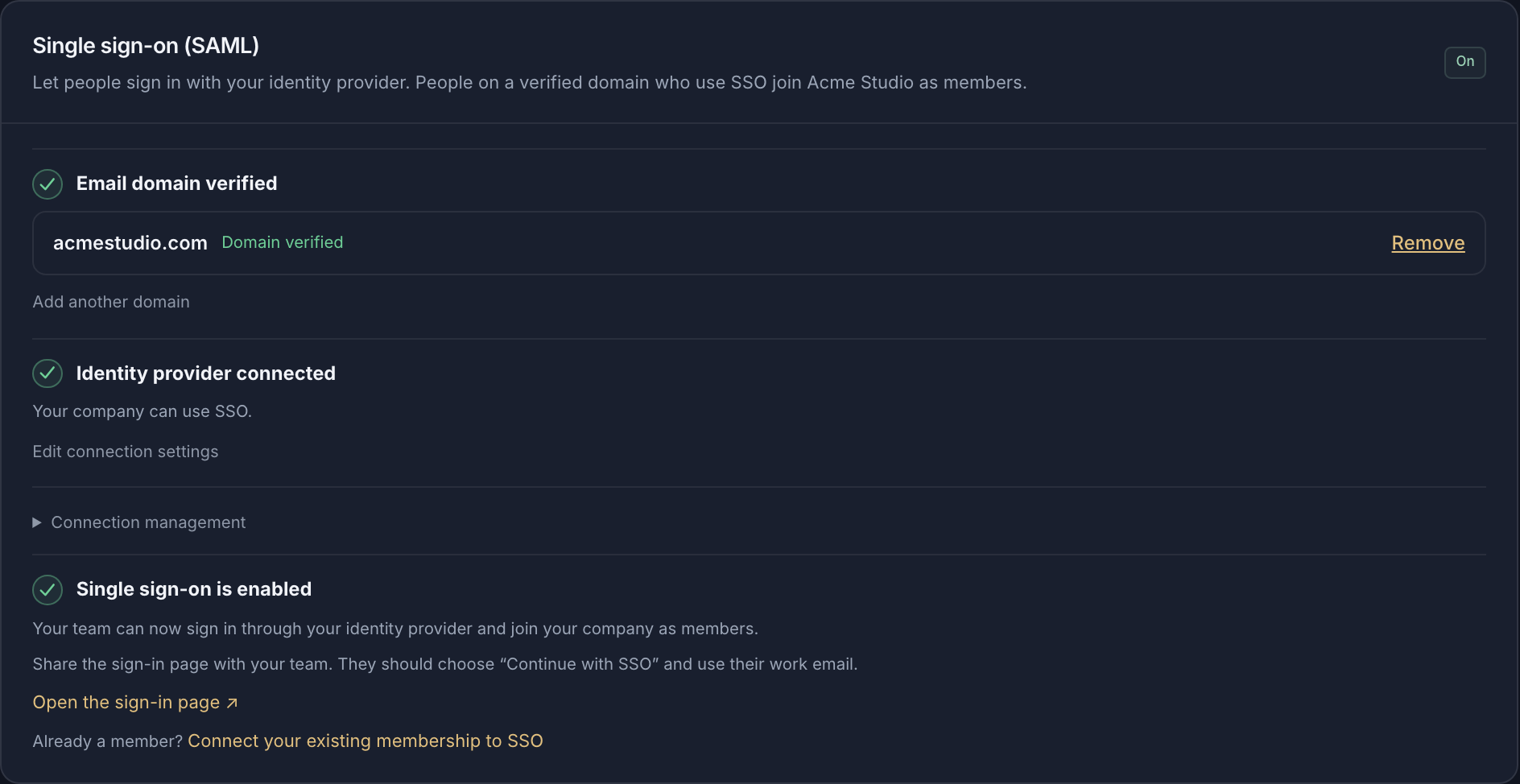
To osobne ustawienie, przydatne dla administratorów i wszystkich, którzy korzystają z panelu. Podłączcie Microsoft Entra ID lub innego dostawcę tożsamości SAML, a pracownicy będą logować się do Standard Compute kontami służbowymi. Każda osoba ze zweryfikowanej domeny automatycznie dołącza do Waszej firmy.
Konfiguracja ma cztery kroki: zweryfikujcie domenę e-mail rekordem DNS TXT, utwórzcie w Entra aplikację SAML dla przedsiębiorstw z Entity ID i Reply URL z panelu, wklejcie App Federation Metadata URL z Entra i wykonajcie testowe logowanie przed włączeniem SSO. Wszystkie pola opisuje przewodnik po logowaniu jednokrotnym do witryny.
Jak działa własne SSO Anthropic w Claude Team i Enterprise?
Sprawdzone na stronach Anthropic 9 listopada 2026. Logowanie jednokrotne jest dostępne w Claude Team, Claude Enterprise i organizacjach Console. Microsoft Entra ID podłącza się przez SAML, aplikacją Claude z galerii Entra albo własną aplikacją, jeśli w galerii jej nie ma, po zweryfikowaniu domeny rekordem DNS TXT.
Provisioning just-in-time jest dostępny w Team i Enterprise. Provisioning SCIM, który dodaje i usuwa członków na podstawie przypisań u dostawcy tożsamości, jest tylko w Enterprise i Console, a według Anthropic wymaga licencji Microsoft Entra ID P1 lub P2. Przejęcie istniejących kont w Waszej domenie wymaga Enterprise.
Użytkownicy Claude Code w Team lub Enterprise logują się kontem claude.ai, do którego zaprosił ich administrator, a administratorzy mogą zablokować logowanie do organizacji ustawieniami zarządzanymi. Anthropic podaje cenę Team 20 dolarów za stanowisko miesięcznie przy rozliczeniu rocznym (25 dolarów przy miesięcznym) dla zespołów od 2 do 150 osób oraz Enterprise 20 dolarów za stanowisko miesięcznie przy rozliczeniu rocznym, minimum 20 stanowisk, plus użycie według stawek API.
Claude Desktop ma też udokumentowany tryb bramki, który otwiera stronę logowania organizacji (Microsoft Entra ID, Okta lub inny dostawca OpenID Connect) i wysyła do bramki token dla każdego użytkownika. Właśnie z tego trybu ten przewodnik korzysta razem ze Standard Compute.
Kiedy wybrać Claude Enterprise, a kiedy Standard Compute?
Oba dają logowanie kontem służbowym Microsoft. Wybierzcie według tego, czego firma potrzebuje poza tym.
| Jeśli potrzebujecie | Wybierzcie |
|---|---|
| Claude w przeglądarce i aplikacjach mobilnych z licencją na osobę i Anthropic jako jedynym dostawcą | Wybierzcie: Claude Team lub Enterprise |
| Przejęcia wszystkich istniejących kont Claude w domenie firmy | Wybierzcie: Claude Enterprise |
| SCIM z Entra dla małej grupy, bez minimum 20 licencji | Wybierzcie: Standard Compute |
| Claude, GPT, Gemini i otwartych modeli za jednym logowaniem Microsoft | Wybierzcie: Standard Compute |
| Stałego budżetu miesięcznego na osobę i braku okien pięciogodzinnych i tygodniowych | Wybierzcie: Standard Compute |
| Żądań obsługiwanych wyłącznie przez zatwierdzone europejskie punkty końcowe | Wybierzcie: Standard Compute z ograniczeniem do Europy |
O co jeszcze pytają IT i bezpieczeństwo?
- Czy pracownicy potrzebują licencji Claude Team lub Enterprise?
- Nie. W tej konfiguracji Claude Desktop wysyła żądania do Standard Compute, a każdy pracownik korzysta z własnego klucza firmowego z własnym budżetem miesięcznym.
- Czy musimy rozdawać klucze API?
- Nie. Pracownicy logują się kontem służbowym Microsoft, więc na laptopach nie ma kluczy API do rozdania ani wymiany.
- Czy zamiast Microsoft możemy użyć Okty lub Google Workspace?
- Logowanie do Claude przez Standard Compute korzysta z Microsoft Entra ID. Logowanie jednokrotne do panelu działa z Microsoft Entra ID lub dowolnym dostawcą tożsamości SAML, na przykład Okta.
- Kto w firmie przeprowadza konfigurację?
- Administrator firmy w panelu Standard Compute, razem z Waszym administratorem Microsoft Entra. Partner IT może zrobić to za Was, w Waszym własnym tenancie.
- Czy potrzebny jest wpis tajny klienta?
- Nie. Klient Claude to publiczna rejestracja aplikacji na komputery z przekierowaniem loopback, a Claude obsługuje logowanie w przeglądarce i odnawianie tokenu.
- Gdzie przetwarzane są żądania?
- Logowanie Microsoft przechodzi przez naszą europejską bramkę, która terminuje połączenia TLS i działa w Finlandii. Dane konta są przechowywane we Frankfurcie. Przy ograniczeniu do Europy każde żądanie obsługują wyłącznie zatwierdzone europejskie punkty końcowe.
- Ile to kosztuje?
- Logowanie do Claude kontem Microsoft wymaga funkcji Single sign-on, osobno lub w pakiecie Enterprise, a klucz każdego pracownika ma własny plan miesięczny. Zobaczcie cennik.
Zobacz też
Źródła, sprawdzone 9 listopada 2026
- Anthropic: set up single sign-on (SSO)
- Anthropic: Microsoft Entra ID SSO setup
- Anthropic: set up JIT or SCIM provisioning
- Anthropic: claim and migrate accounts on your domain
- Anthropic: Claude plans and pricing
- Claude Code: authentication
- Claude Desktop: gateway sign-in with your identity provider
- Microsoft: provision users and groups with SCIM
- Standard Compute docs: Claude with Microsoft sign-in
- Standard Compute docs: website single sign-on